🛫 시작하며
이전 글에서는 VitePress를 이용해 기술 블로그를 구축하는 과정을 소개했습니다. 이번 글에서는 구축한 블로그를 외부에 배포하는 방법을 정리합니다. Netlify, Vercel 등 다양한 배포 옵션을 검토했으나, 무료로 안정적인 운영이 가능한 GitHub Pages를 선택했습니다. 이미 GitHub 저장소는 준비된 상태이며, GitHub Actions를 활용한 자동 배포 설정, 배포 과정 중 발생한 문제와 해결 방법, 그리고 커스텀 도메인 연결까지 전 과정을 공유하고자 합니다.
1. GitHub Actions를 이용한 자동 배포 설정
GitHub Actions를 활용하면, 브랜치에 푸시할 때마다 자동으로 VitePress 사이트를 빌드하고 배포할 수 있습니다.
이번 프로젝트에서는 배포 전용 브랜치로 publish 브랜치를 새로 생성하여 사용했습니다. 워크플로우 파일은 다음과 같이 작성했습니다.
# VitePress 사이트를 GitHub Pages에 빌드하고 배포하는 샘플 워크플로우
#
name: VitePress 사이트를 Pages에 배포

on:
  # `main` 브랜치를 대상으로 하는 푸시에서 실행됩니다. 기본 브랜치로 `master`를 사용하는 경우 여기를 `master`로 변경하세요.
  push:
    branches: [publish]

  # Actions 탭에서 이 워크플로우를 수동으로 실행할 수 있게 합니다.
  workflow_dispatch:

# GitHub Pages에 배포할 수 있도록 GITHUB_TOKEN의 권한을 설정합니다.
permissions:
  contents: read
  pages: write
  id-token: write

# 진행 중인 실행과 마지막으로 대기 중인 실행 사이에 대기 중인 실행을 건너뛰어 하나의 동시 배포만 허용합니다.
# 그러나 이러한 프로덕션 배포가 완료되도록 진행 중인 실행은 취소하지 않습니다.
concurrency:
  group: pages
  cancel-in-progress: false

jobs:
  # 빌드 작업
  build:
    runs-on: ubuntu-latest
    steps:
      - name: Checkout
        uses: actions/checkout@v4
        with:
          fetch-depth: 0 # lastUpdated가 활성화되지 않은 경우 필요하지 않음
      # - uses: pnpm/action-setup@v3 # pnpm을 사용하는 경우 주석 해제
      #   with:
      #     version: 9
      # - uses: oven-sh/setup-bun@v1 # Bun을 사용하는 경우 주석 해제
      - name: Setup Node
        uses: actions/setup-node@v4
        with:
          node-version: 22
          cache: yarn # 또는 pnpm / yarn
      - name: Setup Pages
        uses: actions/configure-pages@v4
      - name: Install dependencies
        run: yarn install --frozen-lockfile # 또는 pnpm install / yarn install / bun install
      - name: Build with VitePress
        run: yarn docs:build # 또는 pnpm docs:build / yarn docs:build / bun run docs:build
      - name: Upload artifact
        uses: actions/upload-pages-artifact@v3
        with:
          path: .vitepress/dist

  # 배포 작업
  deploy:
    environment:
      name: github-pages
      url: ${{ steps.deployment.outputs.page_url }}
    needs: build
    runs-on: ubuntu-latest
    name: Deploy
    steps:
      - name: Deploy to GitHub Pages
        id: deployment
        uses: actions/deploy-pages@v4
1-1. GitHub Pages 환경 설정
이 절차는 publish 브랜치를 배포용 브랜치로 설정하는 과정입니다. 기본값인 master 또는 main 브랜치를 사용하는 경우에는 이 단계를 건너뛰어도 됩니다.
1단계: Environments 설정 화면 진입
📷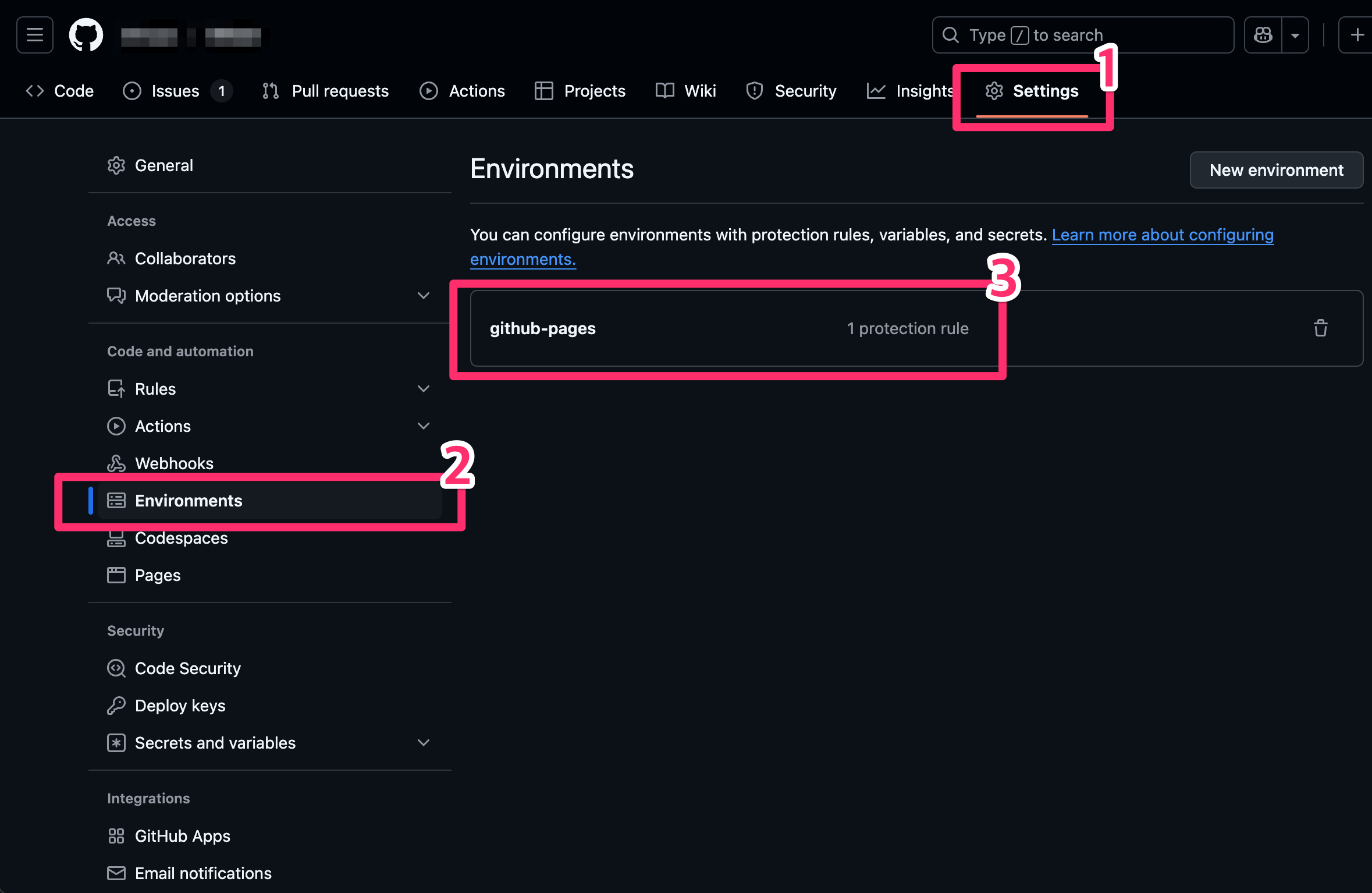
- GitHub 저장소 Settings > Environments로 이동합니다.
github-pages환경을 선택합니다.
2단계: 배포 브랜치 설정
📷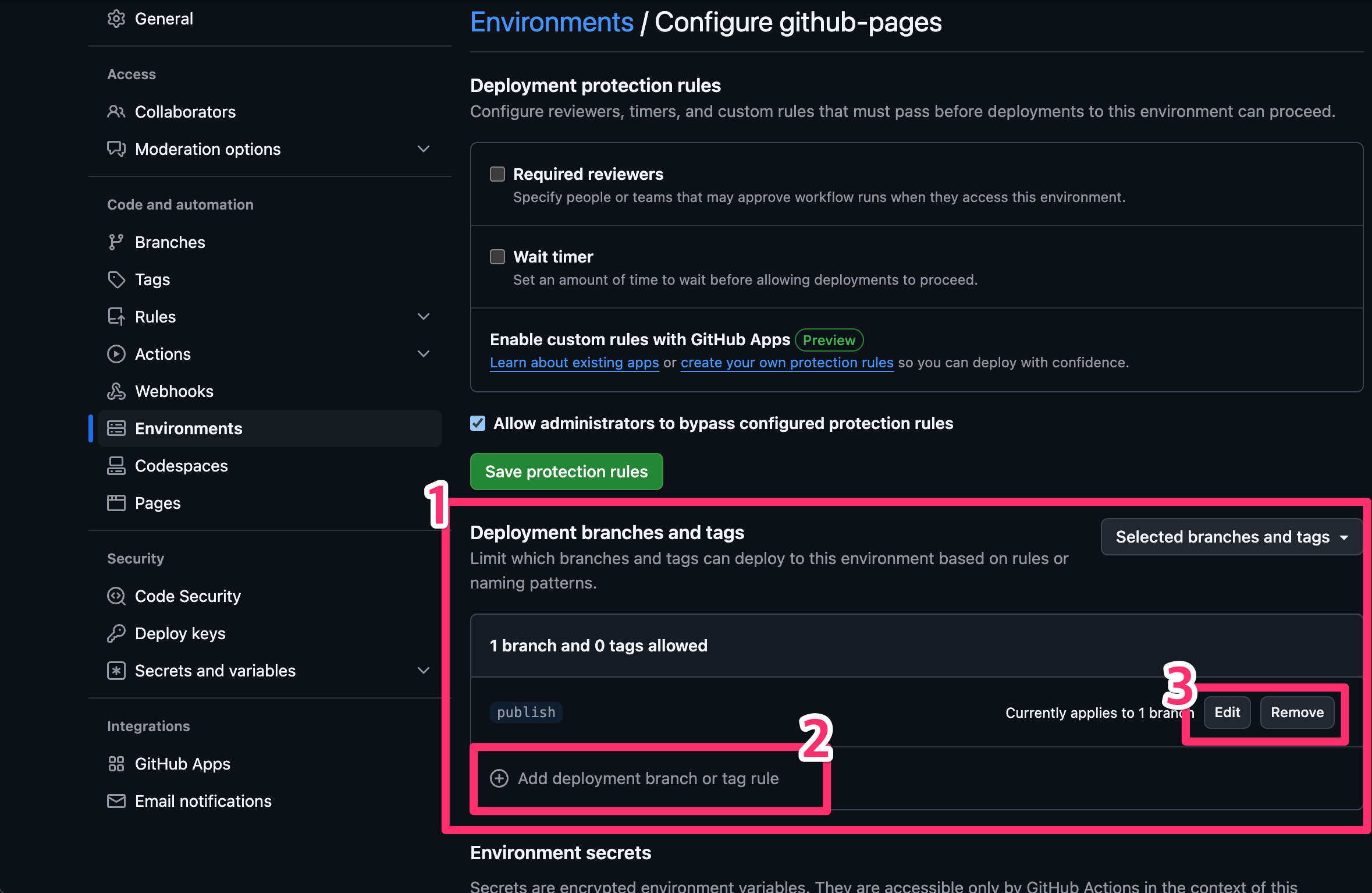
github-pages환경 상세 설정 화면에서Deployment branches and tags영역까지 스크롤합니다.새 브랜치 추가또는 기존 설정된 브랜치를수정하거나삭제할 수 있습니다.
2. 원격 저장소 연결
로컬 프로젝트를 GitHub 저장소에 연결하는 방법은 다음과 같습니다. (예시 저장소: foo/bar)
# 원격 저장소 추가
git remote add origin https://github.com/foo/bar.git

# 브랜치명을 publish로 변경
git branch -M publish

# 원격 저장소로 첫 푸시
git push -u origin publish
이후 변경사항은 git push만 해주면 GitHub Actions가 자동으로 배포를 수행합니다.
3. 발생한 문제점 및 해결 방법
3-1. 초기 Pages 설정 오류
오류 메시지:
Error: Get Pages site failed. Please verify that the repository has Pages enabled...
Error: HttpError: Not Found
원인: GitHub Pages 설정이 완료되기 전에 .vitepress/dist 폴더가 존재하지 않아 페이지 구성이 실패한 경우입니다.
해결 방법: 초기 워크플로우 설정에서 Setup Pages 단계를 주석 처리하고, 최초 빌드를 성공시킨 뒤 다시 설정을 복구했습니다.
3-2. 빌드 도구 설정 오류 (npm ci 실패)
오류 메시지:
npm error The `npm ci` command can only install with an existing package-lock.json...원인: 로컬에서는 yarn을 사용했지만, 복사해온 워크플로우에는 npm ci가 설정되어 있어 충돌이 발생했습니다.
해결 방법: 워크플로우 파일에서 의존성 설치 명령어를 yarn install --frozen-lockfile로 수정하여 해결했습니다.
참고: base 경로 설정 주의사항
GitHub Pages 기본 도메인(foo.github.io/repo-name)을 사용할 경우에는 반드시 docs/.vitepress/config.js 파일에 base 경로를 설정해야 정상적으로 사이트가 작동합니다.
export default {
  base: '/repo-name/',
}
저는 커스텀 도메인을 사용할 예정이므로 별도로 설정하지 않았습니다.
4. GitHub Pages 설정
📷
4-1. GitHub Pages 설정
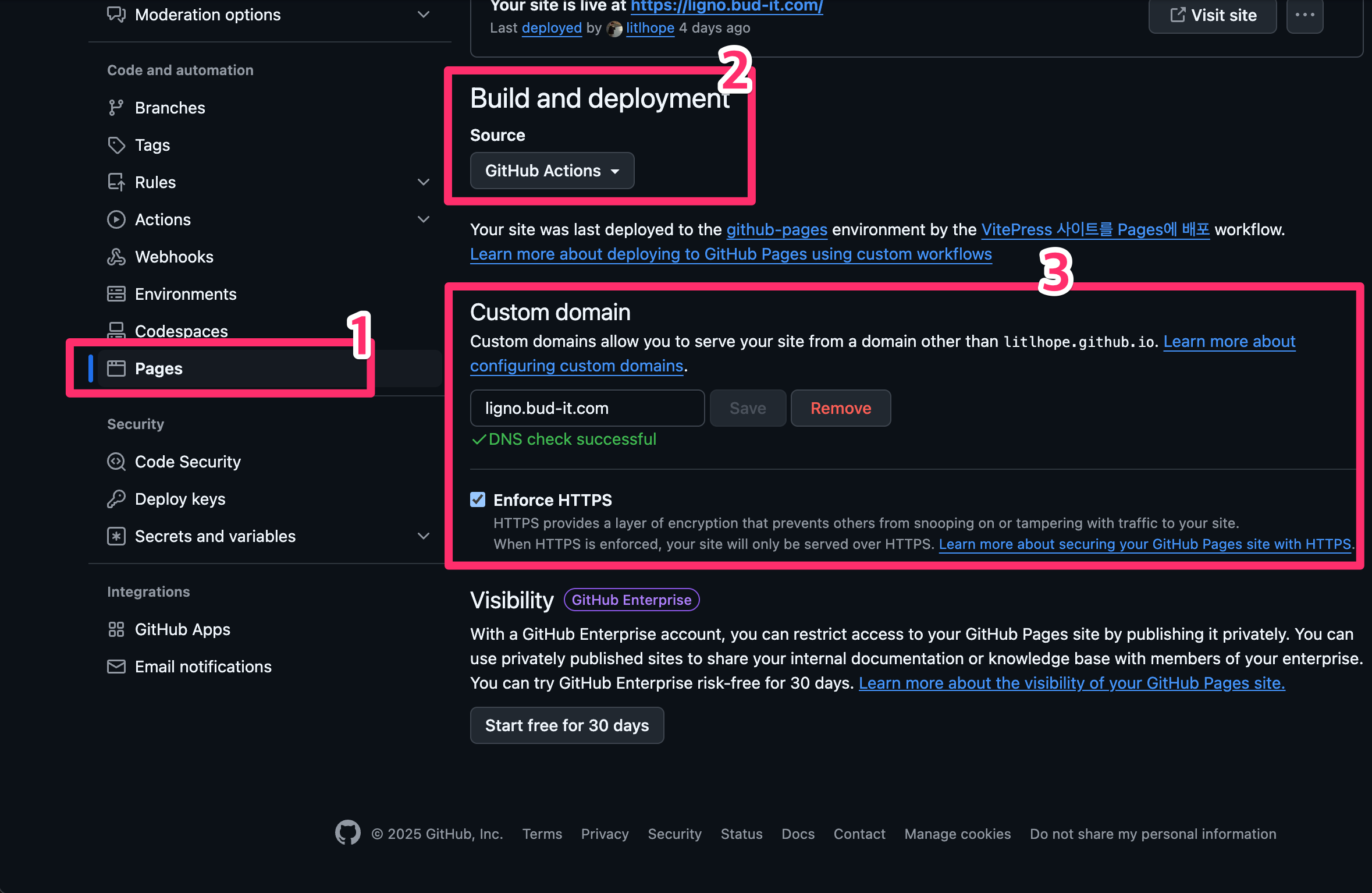
- Settings > Pages에서
Build and deployment영역의Source를GitHub Actions로 설정합니다.
여기까지 설정하면 GitHub에서 제공하는 기본 도메인으로 블로그를 서비스할 수 있습니다. 예를 들어, GitHub 계정이 foo이고, 블로그 저장소가 bar라면 https://foo.github.io/bar로 접근할 수 있습니다. 또는 저장소 이름을 계정명과 동일하게 설정하면 https://foo.github.io/로 서비스할 수 있습니다.
저는 별도로 사용하는 블로그용 도메인이 있어서, 이를 연결하는 절차를 추가로 진행했습니다.
4-2. Custom Domain 설정
Custom domain영역에서 원하는 도메인(예:ligno.bud-it.com)을 입력합니다.
DNS 설정
도메인 등록 기관에서 CNAME 레코드를 추가하여 자신의 GitHub Pages 도메인(예: foo.github.io.)을 연결합니다. 일부 기관에서는 마지막에 마침표(.)를 붙여야 할 수도 있습니다.
HTTPS 적용
DNS 설정이 완료되면 인증서 발급이 자동으로 진행됩니다. 발급 완료 후 Settings > Pages에서 Enforce HTTPS 옵션을 활성화하여 보안 연결을 적용합니다.
🏁 마무리
이번 글에서는 VitePress로 제작한 블로그를 GitHub Pages를 통해 자동 배포하고, 커스텀 도메인을 연결하는 전체 과정을 정리했습니다.
초기 설정만 안정적으로 완료해두면, 이후 글 작성 및 업데이트는 커밋과 푸시만으로 자동 반영되어 매우 편리하게 블로그를 운영할 수 있습니다.
📌 이 문서는 ChatGPT의 도움을 받아 초안 작성 및 교정을 진행했습니다.