Nexus3에 사내 도커 저장소 생성
사내 Nexus3(https://nexus3.bud-it.com)에 도커 저장소를 생성하는 방법에 대해서 기술 한다.
1. Blob Stores 생성
docker-hosted와docker-proxy두개의 Blob Stores를 생성한다.
Blob Stores메뉴로 이동한다.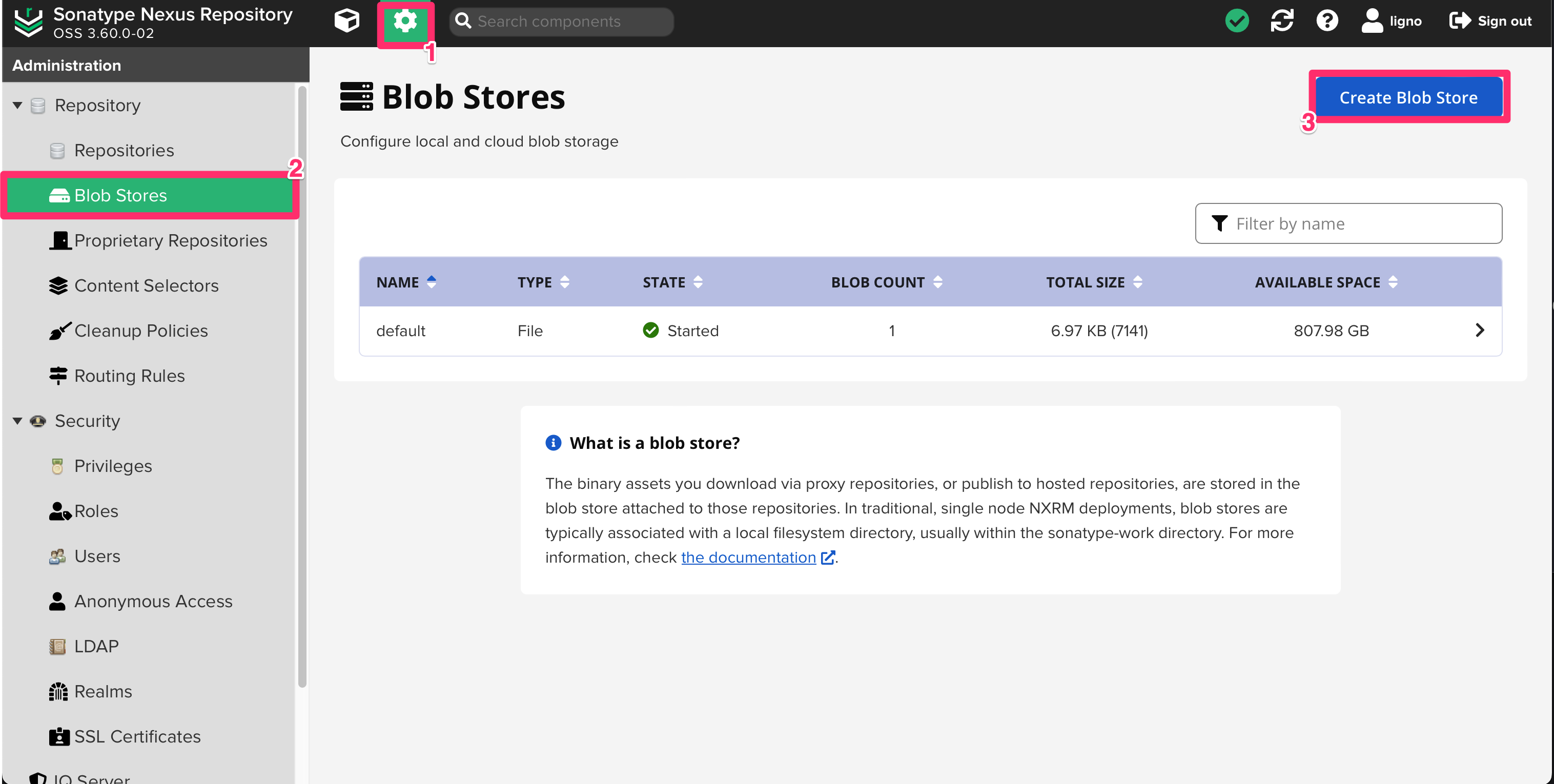
- 상단 톱니바퀴를 클릭하여 관리 페이지에 진입한다.
- 왼쪽 메뉴에서
Repository > Blob Stores를 클릭한다. - 상단의
Create blob store버튼을 클릭한다.
docker-hosted정보를 입력한다.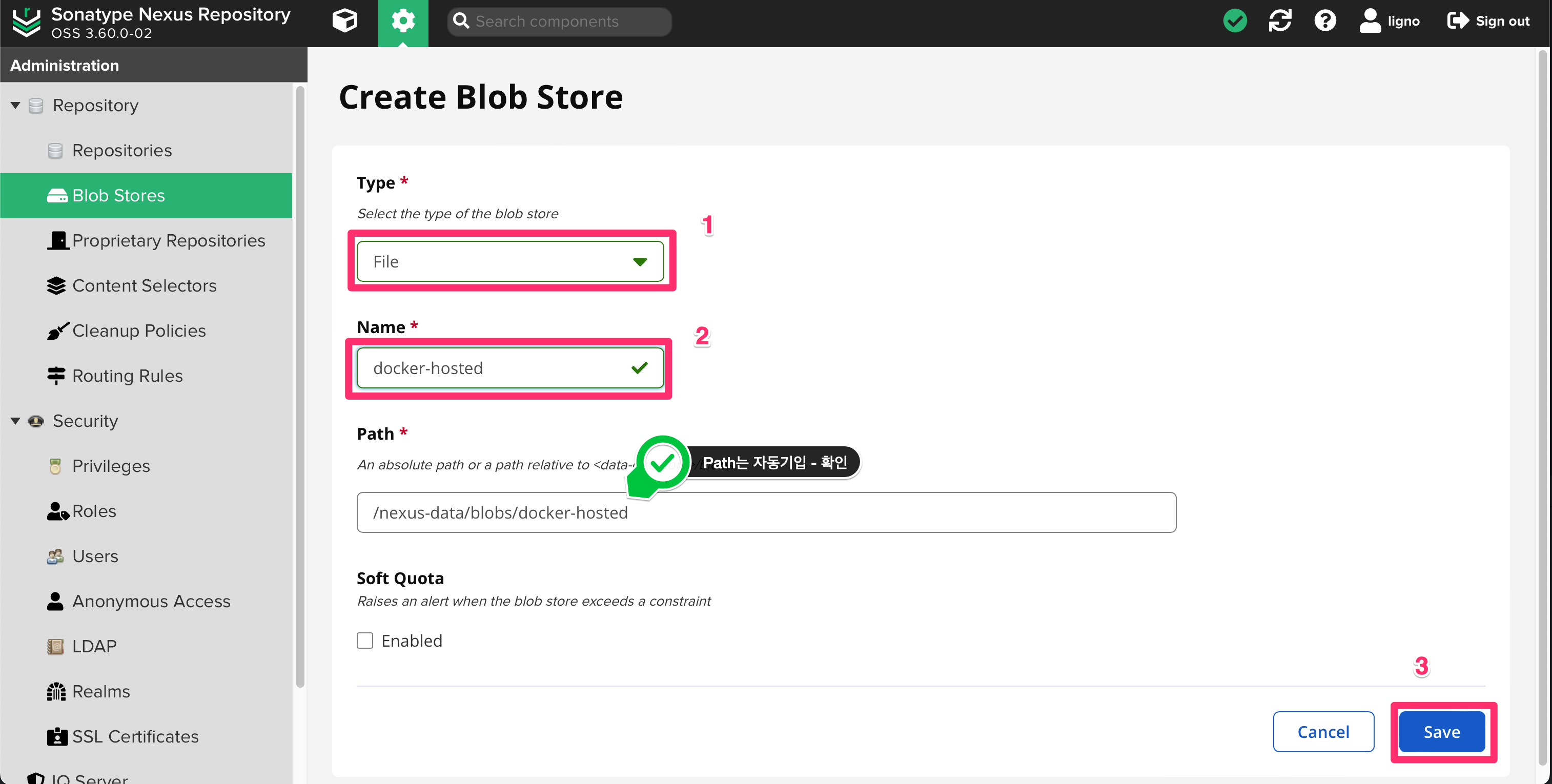
Type을File로 선택하면, 하단 입력 폼이 표시된다.Name에docker-hosted를 입력한다.- 이때
Path는 자동으로 입력된다.
- 이때
Save버튼을 클릭한다.- 저장 후 목록 화면으로 이동한다. 목록에
docker-hosted가 추가된 것을 확인 할 수 있다. - 상단의
Create blob store버튼을 클릭한다.
docker-proxy정보를 입력한다.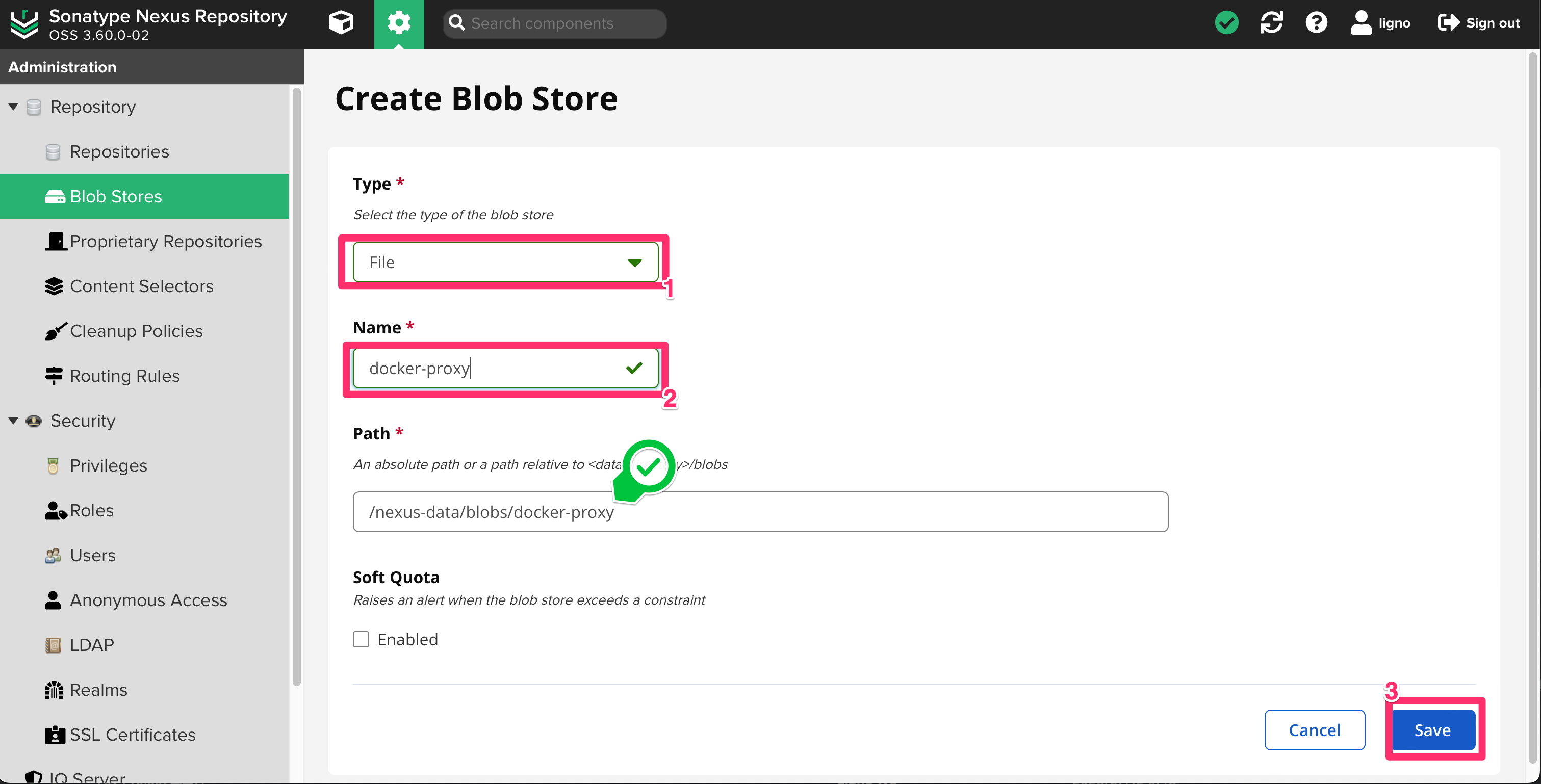
Type을File로 선택하면, 하단 입력 폼이 표시된다.Name에docker-proxy를 입력한다.- 이때
Path는 자동으로 입력된다.
- 이때
Save버튼을 클릭한다.
2. Repositories 생성
docker-hosted와docker-proxy두개의 Repositories를 생성한다.
Repositories메뉴로 이동한다.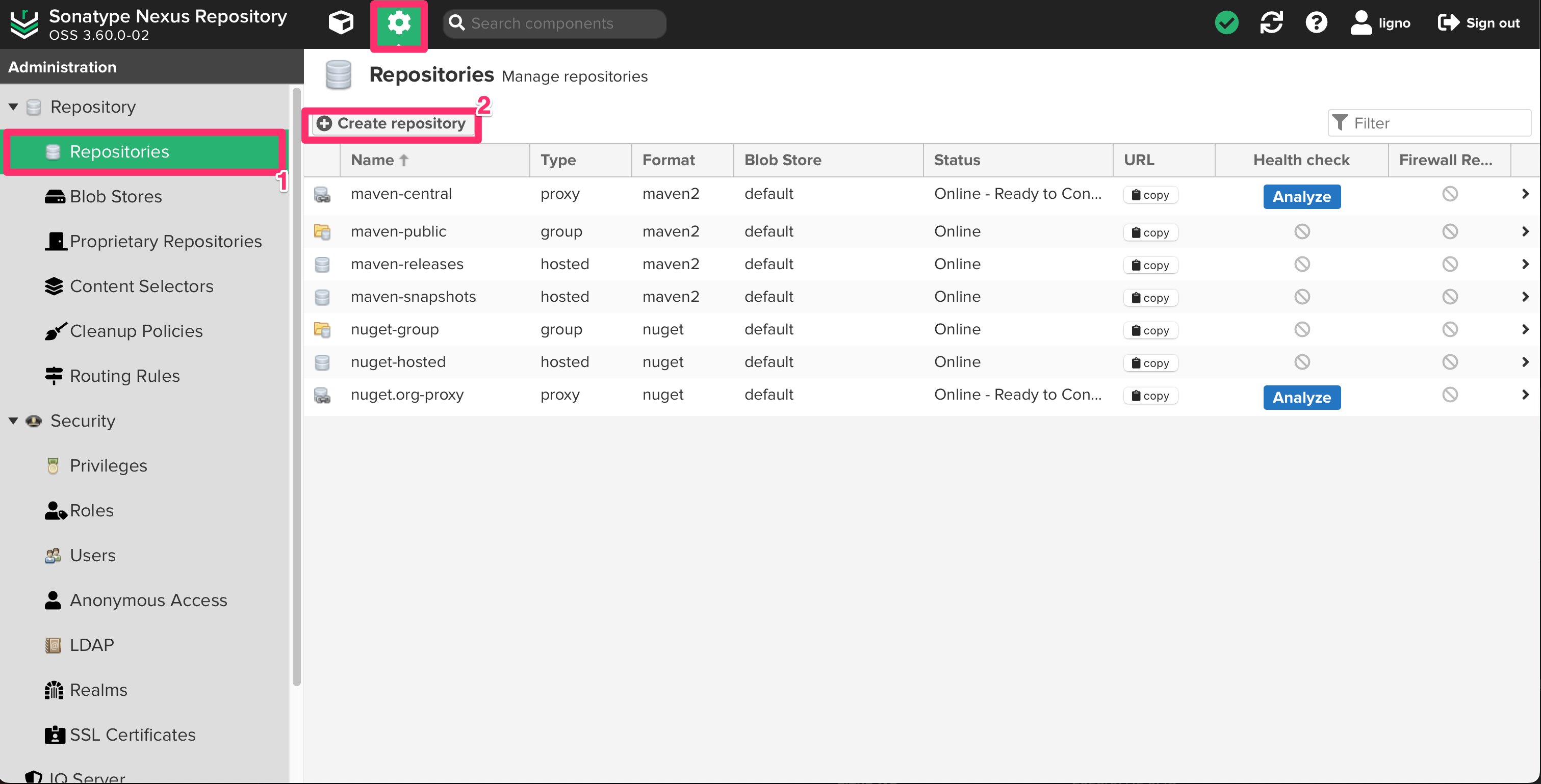
- 관리 페이지에서
Repository > Repositories를 클릭한다. - 상단의
Create repository버튼을 클릭한다.
- 관리 페이지에서
Recipe중docker(hosted)항목을 선택한다.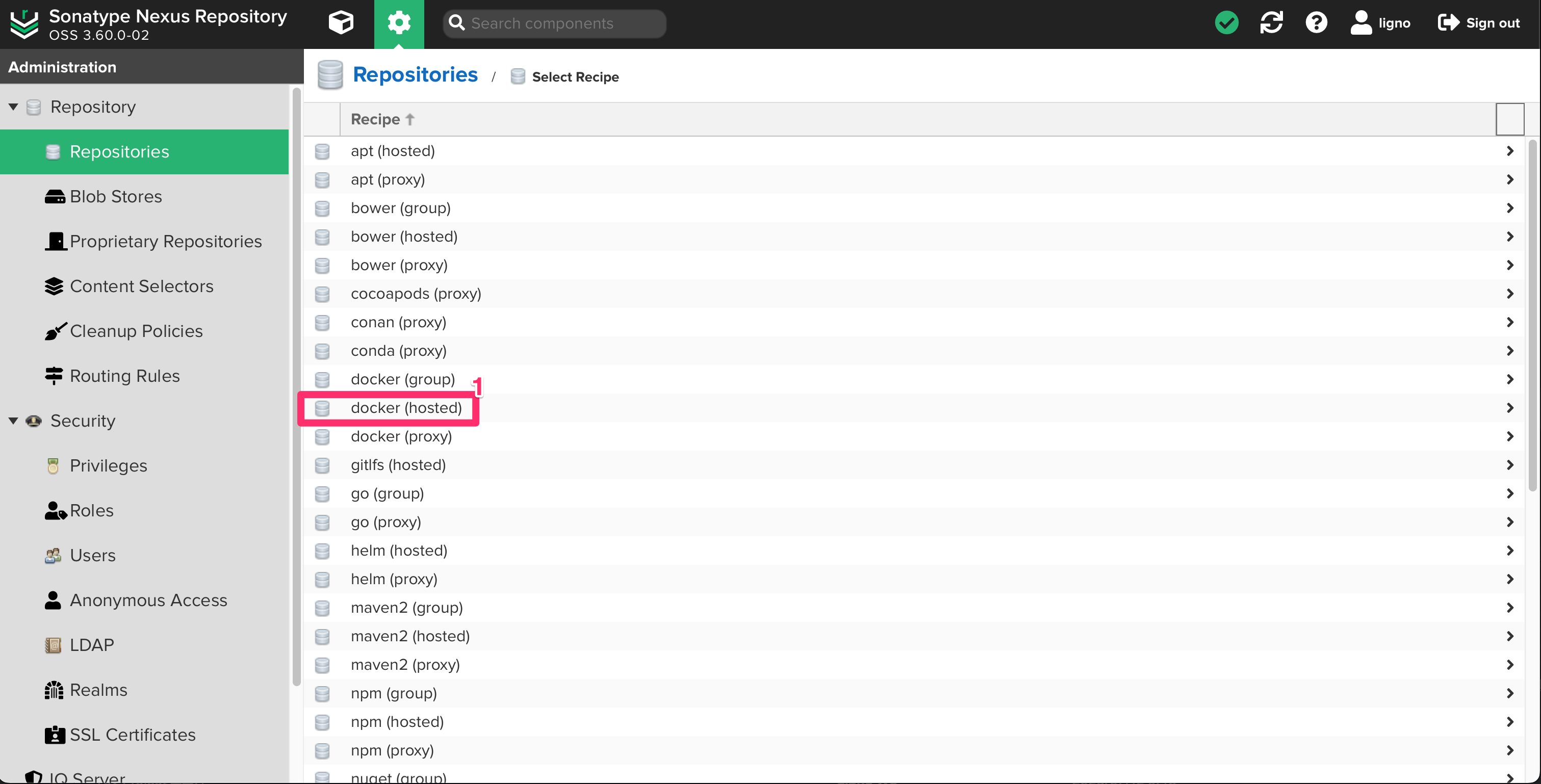
docker-hosted정보를 입력한다.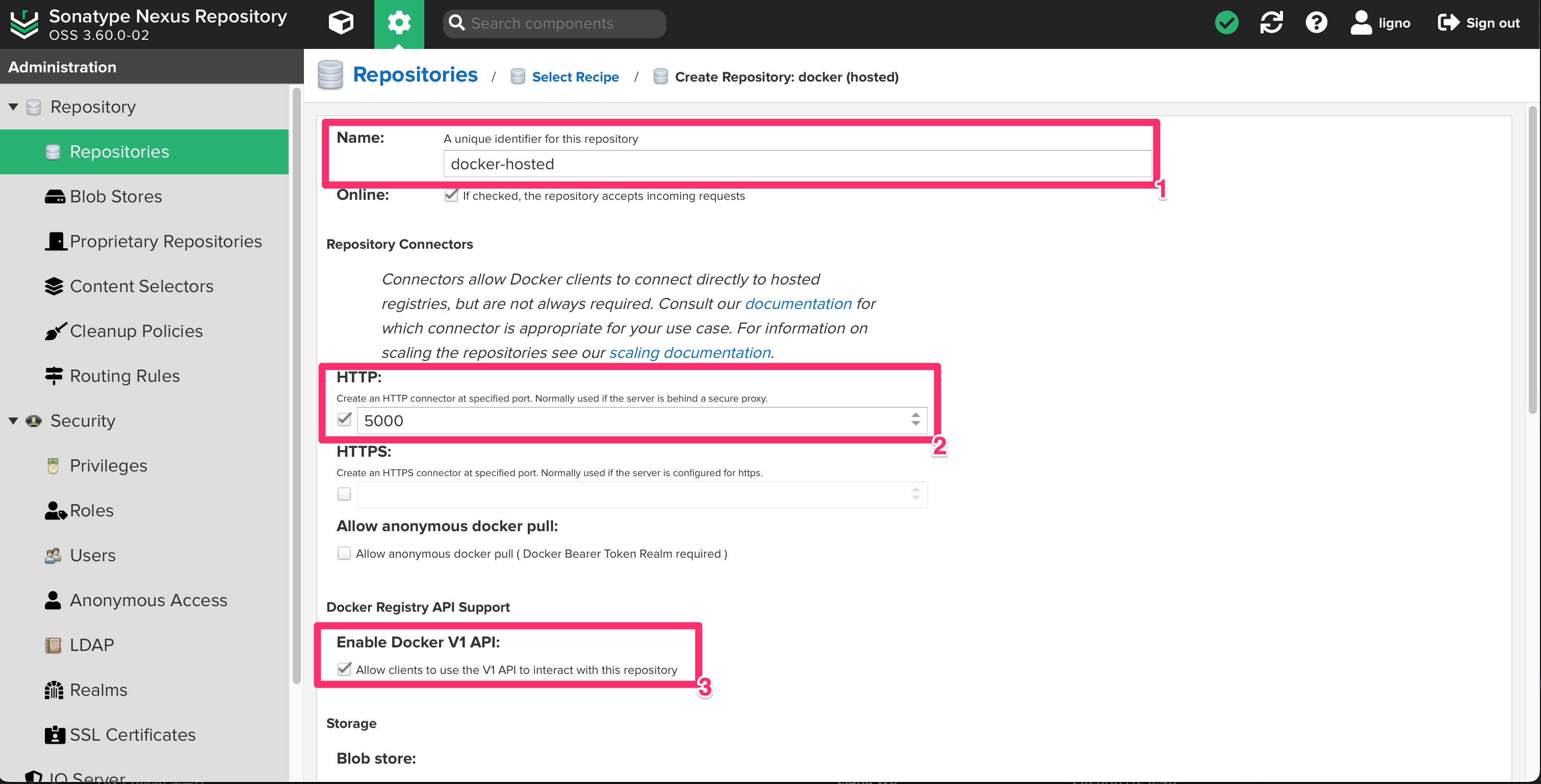
Name에docker-hosted를 입력한다.HTTP체크박스를 체크하고, 포트를5000으로 입력한다.Enable Docker V1 API체크박스를 체크한다.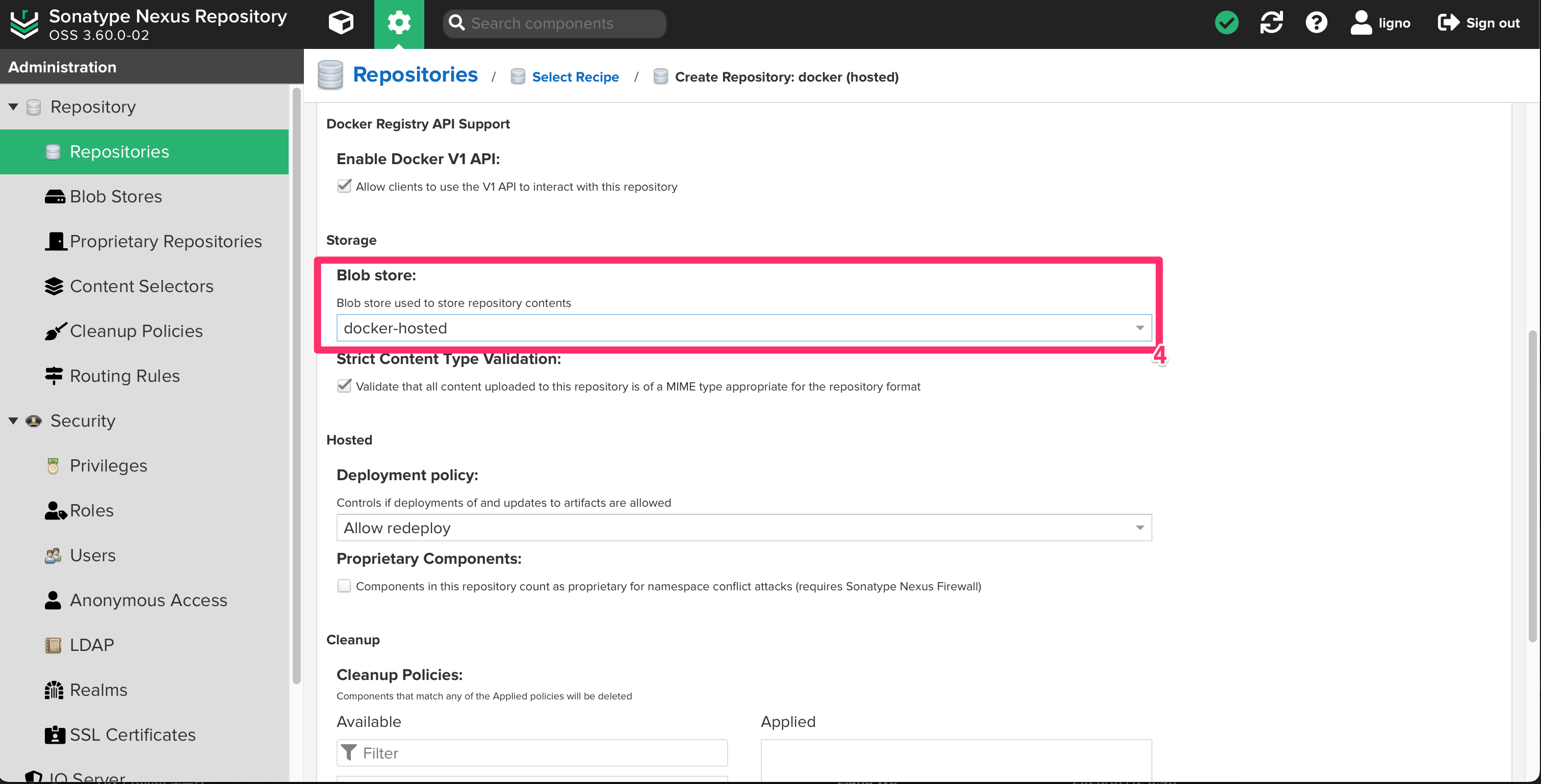
Blob store에docker-hosted를 선택한다.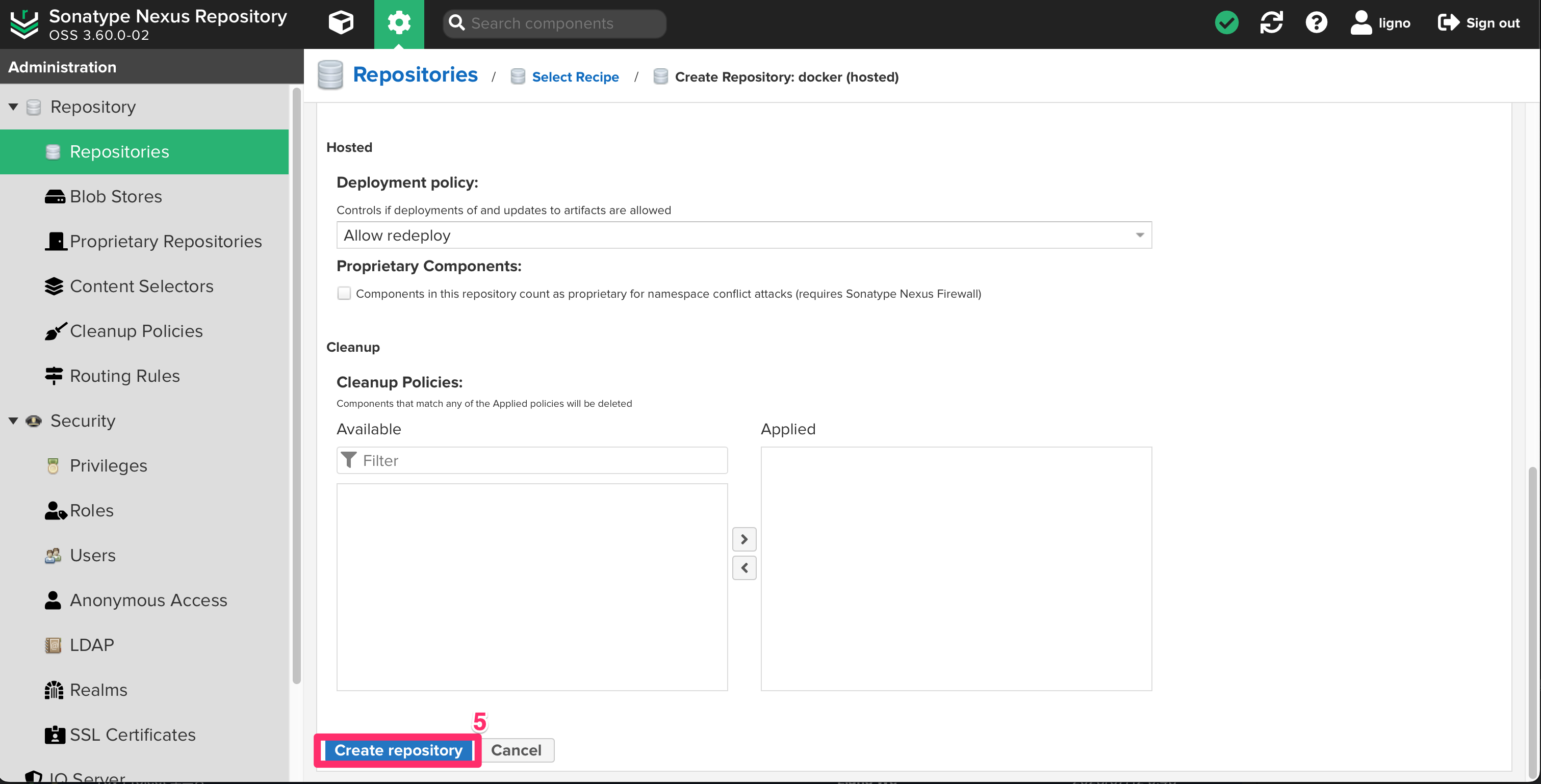
Create repository버튼을 클릭한다.
Recipe중docker(proxy)항목을 선택한다.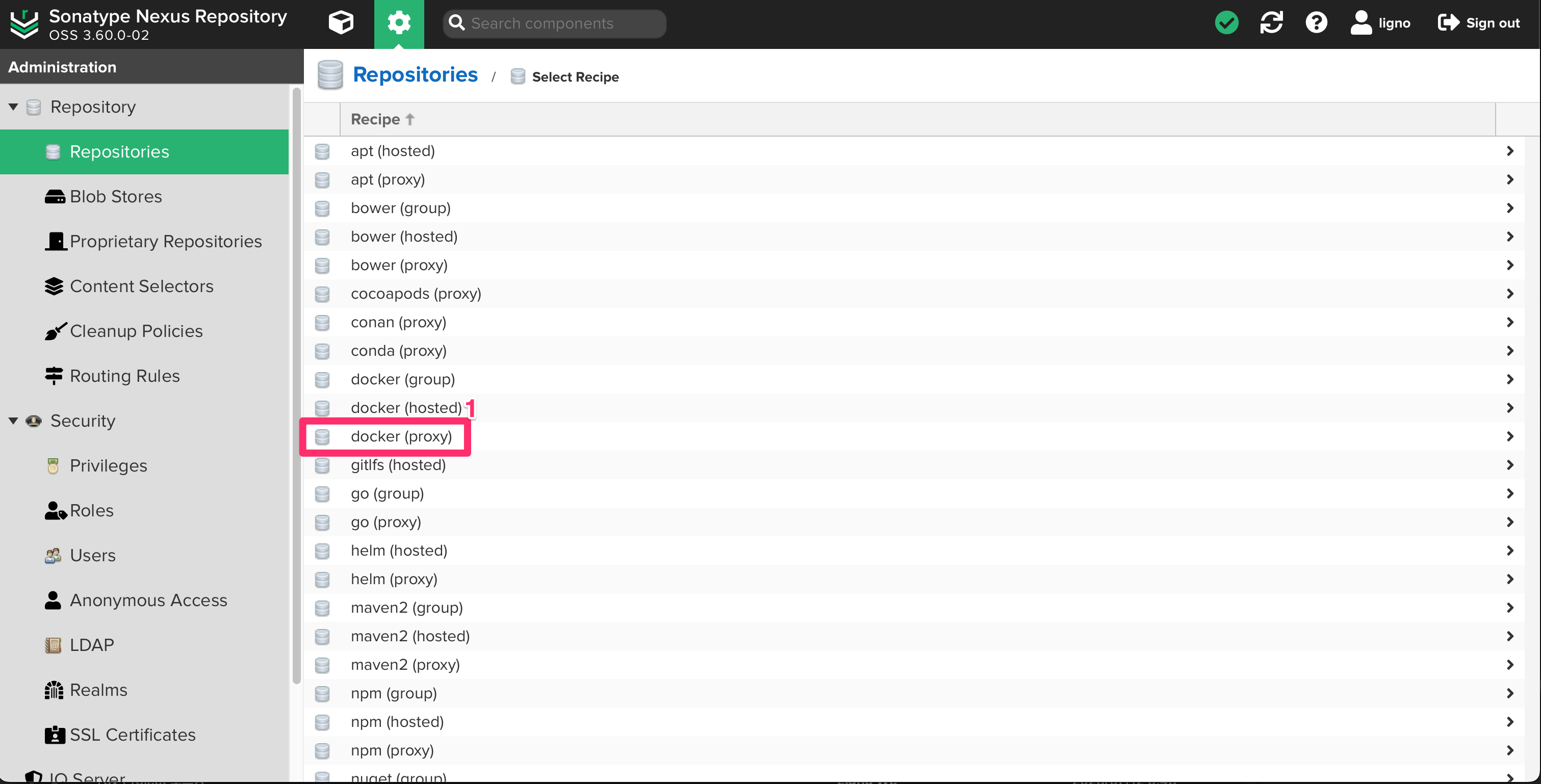
docker-proxy정보를 입력한다.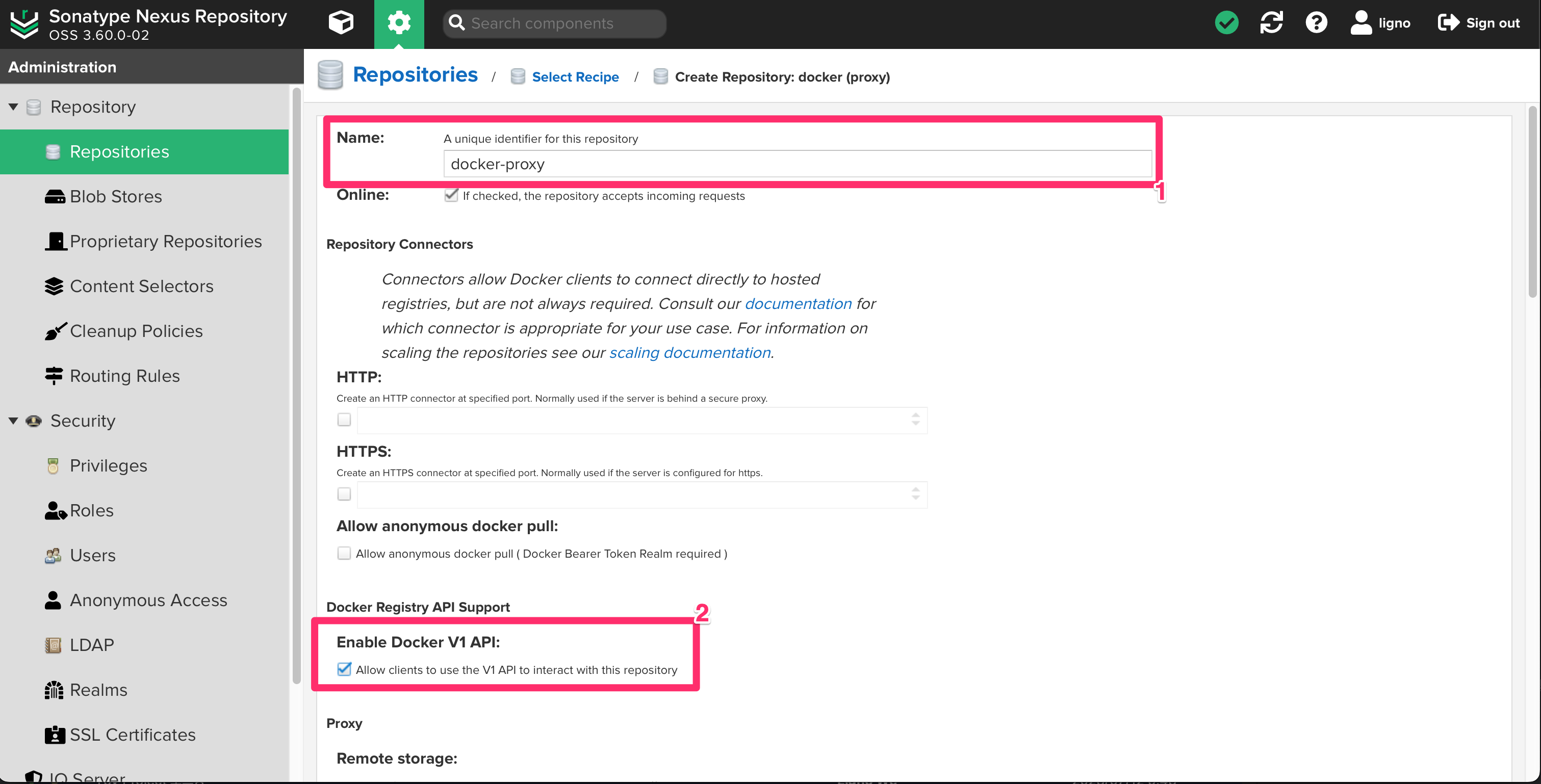
Name에docker-proxy를 입력한다.Enable Docker V1 API체크박스를 체크한다.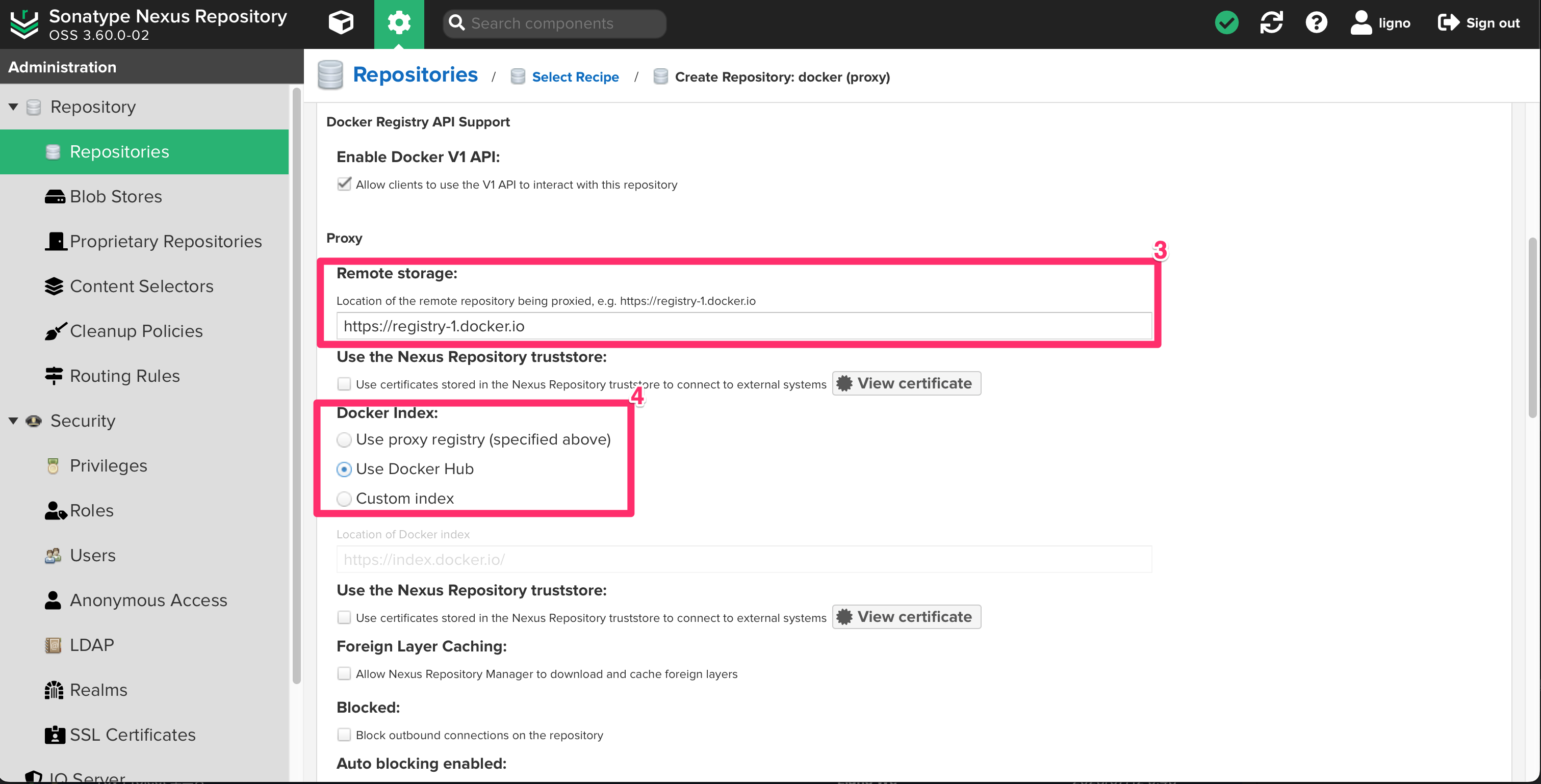
Remote Storage에https://registry-1.docker.io를 입력한다.Docker Index선택 항목 중Use Docker Hub를 선택한다.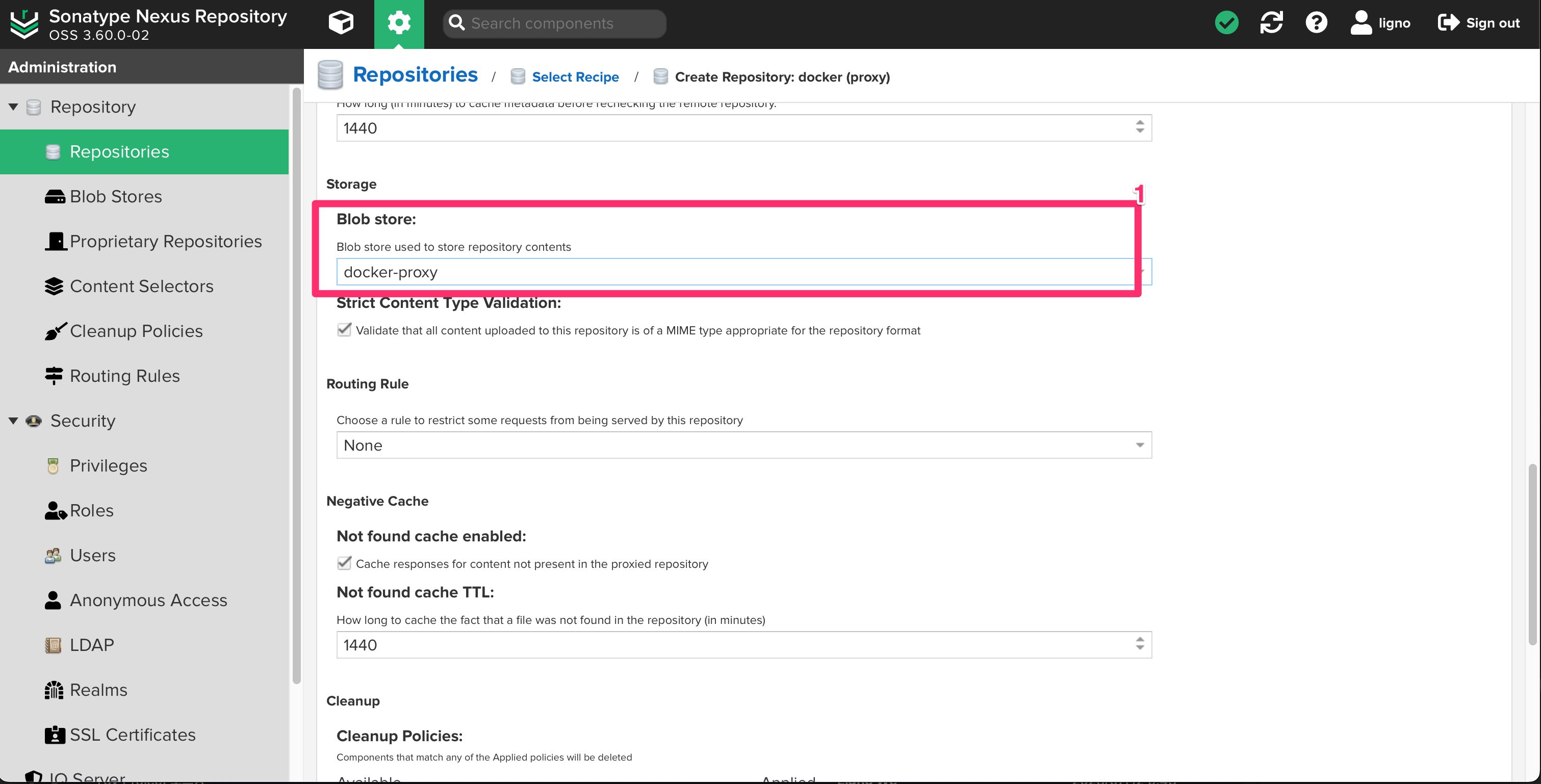
Blob store에docker-proxy를 선택한다.Create repository버튼을 클릭한다.
3. Realms 설정
docker-proxy를 사용하기 위해서는Realms설정이 필요하다.
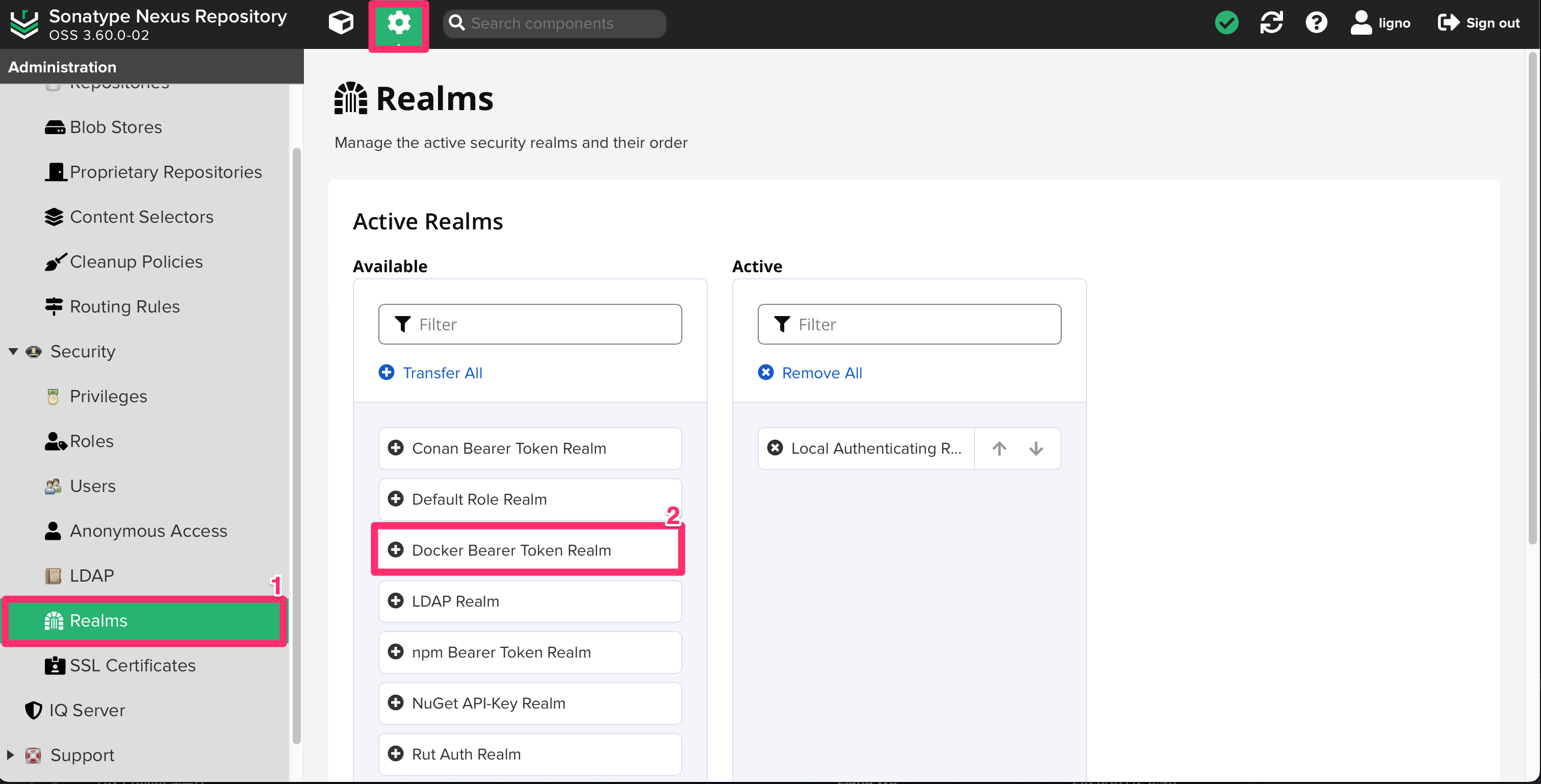
- 관리 페이지에서
Security > Realms를 클릭한다. - Available 항목의
Docker Bearer Token Realm을 클릭한다.- 클릭시
Docker Bearer Token Realm이Active항목으로 이동한다.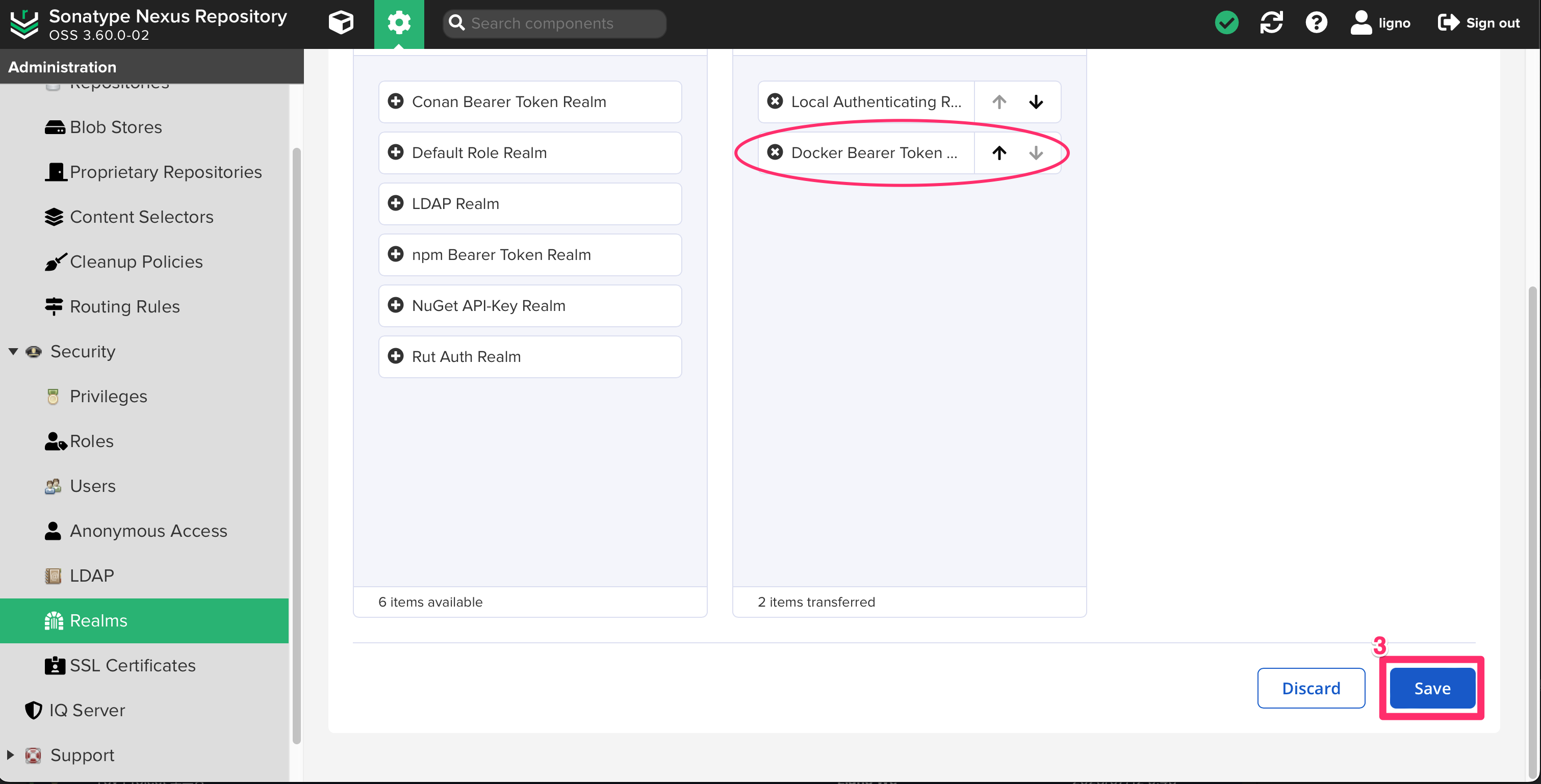
- 클릭시
Save버튼을 클릭한다.
여기까지 진행하면 Nexus3쪽 설정은 완료되었다. 이후 설명 할 내용은 Nexus3와 무관하며, 위와 같이 설정된 사내 Docker 저장소를 이용하는데 필요한 docker 명령어 예시이다. 아래 내용을 참고하여 각자 필요한 형태로 수정하여 사용 하도록 한다.
4. docker 명령어 예시
위에 설정한
Nexus3의 저장소 설정시 사용한 5000번 포트는repo.bud-it.com도메인으로 접근하도록 설정 완료한 상태이다.(2023년 9월 11일 기준) 따라서 아래 예시에서는repo.bud-it.com을 사용하도록 한다.
docker저장소에 로그인.- 기본적인 로그인 방법.shell
$ docker login --username <username> --password <password> repo.bud-it.com ~/.docker/nexus3-pw파일에 패스워드를 저장하여 로그인 하는 방법명령줄에서 패스워드를 노출하여 사용 할 경우,
history명령등을 이용하여 패스워드가 노출 될 수 있으므로, 별도 파일로 저장하여 사용하는 것이 좋다.shell$ echo <password> > ~/.docker/nexus3-pw $ cat ~/.docker/nexus3-pw | docker login --username <username> --password-stdin repo.bud-it.com
- 기본적인 로그인 방법.
tag명령어를 이용하여 repository 지정sample-project라는 이미지가 있다고 가정하고,repo.bud-it.com/sample-project로 저장소를 지정 하고자 한다면 다음 명령을 사용 할 수 있다.shell$ docker tag sample-project:latest repo.bud-it.com/sample-project:latest- 뒤의
latest부분은 태그를 의미하며, 필요에 따라 변경하여 사용하면 된다.
- 뒤의
push명령을 이용하여 저장소에 이미지를 업로드 한다.shell$ docker push repo.bud-it.com/sample-project:latest
이후 pull명려 또는 run명령에서 repo.bud-it.com/sample-project:latest를 사용하여 저장소의 이미지를 사용 할 수 있다. 사내 표준에 의해 docker-compose를 사용 하므로, 컨테이너 설정의 image에서 repo.bud-it.com/sample-project:latest를 사용하도록 한다.
참고
사내 시스템에서는 repo.bud-it.com 도메인을 이용하여 https로 접근하도록 설정된 상태이므로, 아래 소개한 설정이 생략되어 있으나, 그렇지 않은 경우 login시 오류가 발생한다고 한다. 그럴 경우 서버 및 클라이언트에서 아래 설정이 추가되어야 한다고 한다. IP를 직접 사용하는 케이스는 대응 하지 않을 예정이므로, 아래 내용은 참고 용도로만 알고 있으면 될 듯 하다.
/etc/docker/daemon.json 파일에 아래 내용을 추가한다. 이 파일은 기본적으로 존재하지 않으므로, 없을 경우 생성하도록 한다.
daemon.json
{
	"insecure-registries" : ["192.168.xxx.xxx:5000"]
}
파일 추가/수정 후에는 docker 서비스를 재시작한다.
$ sudo service docker restart
$ docker-compose restart
Restarting nexus3 ... done