시작하며...
사내 개발중이던 시스템을 실제 운영 단계에서 어떻게 관리 할 것인지 고민하던 중, Kubernetes를 사용 하는 것으로 의사결정하였고, 인프라 전문가가 없는 상황에서 개념 이해에 시간을 꽤 사용 한 후 k3s를 알게 되었고, k3s 문서 페이지의 적합한 환경 설명 중 k8s 클러스터 분야의 박사 학위를 취득하기 어려운 상황 이라는 문구가 마음에 와닿아 사용해 보기로 결정 하였다.
이번 포스팅에서는...
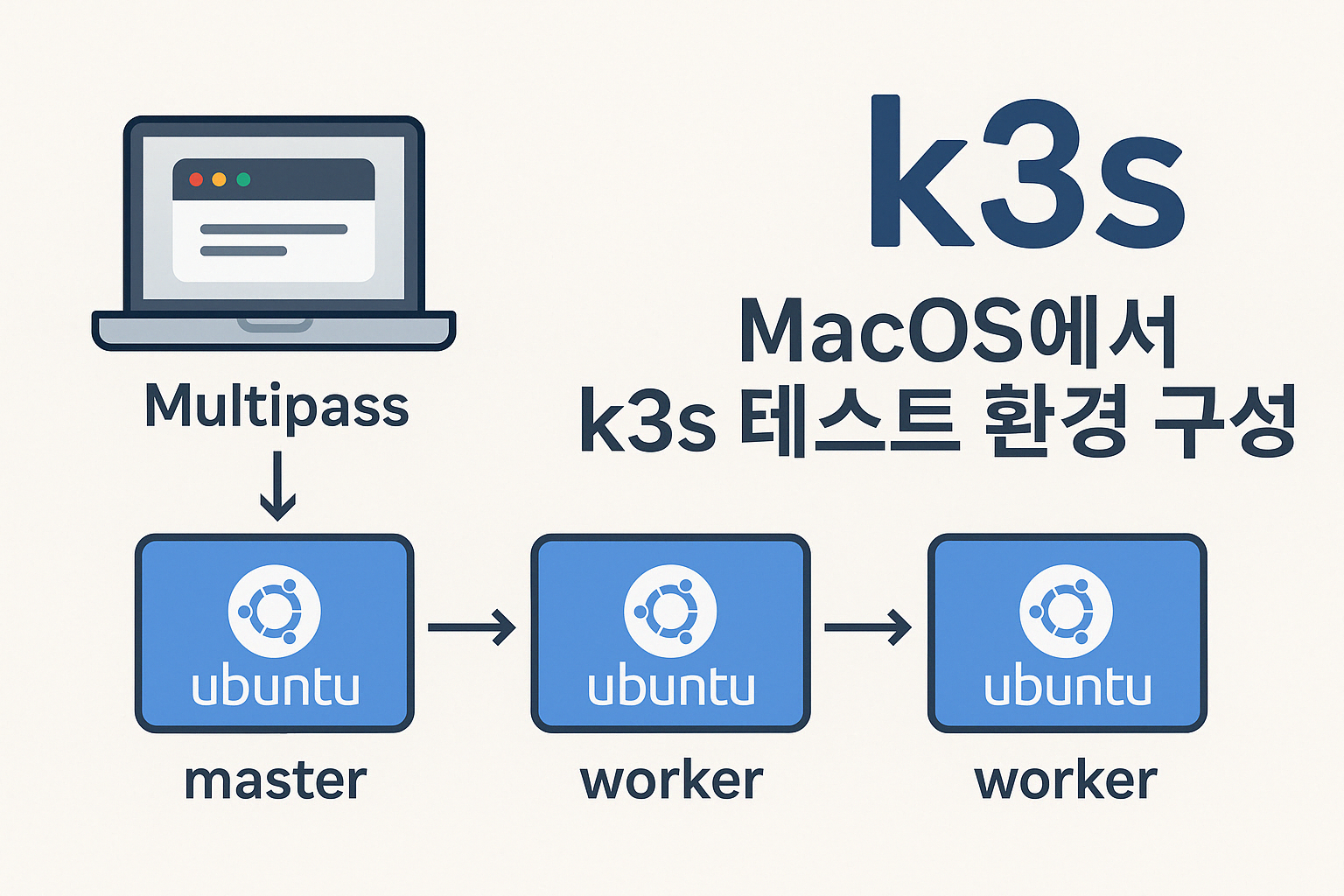
이번 포스팅에서는 MacOS에 multipass를 설치하여 우분투 가상머신을 3개 생성하고, 1개의 가상머신은 마스터노드로, 2개의 가상머신은 워커노드로 구성하여, k3s를 구성하는 방법에 대해 설명한다.
k3s란?
k3s에 대한 자세한 설명은 k3s 문서 페이지를 참고하길 바란다. 내가 이해한 k3s는 쿠버네티스의 경량화 버전으로, 쿠버네티스의 모든 기능을 지원하지는 않으나, 우리 서비스를 구성하는데 필요한 기능은 지원이 될 것으로 생각된다. 현재 서비스 적용을 위해 테스트 진행한 사항으로는 MongoDB, MariaDB, Spring boot 프로젝트 docker 이미지를 생성하여, 각 컨테이너(이후부터는 파드로 명칭을 변경한다.)간 통신이 이루어지는 것 까지 확인이 완료 되었다.
왜 이름이
k3s인가에 대해 공식 문서에 기술 되어 있는데, 간단히 소개하자면,k3s는 쿠버네티스의 절반 크기의 메모리를 사용하도록 하는 것이 목표이며,k8s는 10글자이므로, 그 절반인 5글자의 이름이라면k3s가 되어야 하므로 이름을k3s로 지었다고한다. 그러므로k3s는Kubernetes와 같은 긴이름이 존재하지 않고, 공식적인 발음도 없다고 명시되어 있다. 이후k3s표기 할 것이며, 개발자간 커뮤니케이션을 위해서케이쓰리에스로 발음하도록 하겠다.
k3s 설치
먼저 k3s를 로컬(MacOS)환경에서 테스트를 진행하기 위해서 로컬에 Ubuntu VM을 3개 생성하고, 1개의 마스터노드와 2개의 워커노드로 구성하여, 테스트를 진행 하였다. 이 진행 절차에 대해 설명을 진행하고자 한다.
multipass 설치 및 가상머신 생성
multipass는 Ubuntu를 로컬에서 가상머신으로 실행할 수 있도록 도와주는 도구이다.
multipass설치shell$ brew install --cask multipassmultipass로 설치 가능한Ubuntu버전 목록 확인shell$ multipass find Image Aliases Version Description 20.04 focal 20231011 Ubuntu 20.04 LTS 22.04 jammy,lts 20231026 Ubuntu 22.04 LTS 23.04 lunar 20231025 Ubuntu 23.04 ...Aliases항목의 이름을 이용하여 가상머신을 생성한다. 나는 마지막 LTS 버전인 22.04버전(Aliases:jammy)를 사용하였다.Ubuntu가상머신 생성 및 실행shell$ multipass launch --name k3s-master --cpus 1 --memory 1G --disk 5G jammy $ multipass launch --name k3s-worker1 --cpus 1 --memory 1G --disk 5G jammy $ multipass launch --name k3s-worker2 --cpus 1 --memory 1G --disk 5G jammy--name: 가상머신 이름--cpus: 가상머신 CPU 코어 수--memory: 가상머신 메모리 크기- 인터넷 샘플로 찾아낸 명령어에는
--mem으로 되어 있었지만 이 옵션은deprecated되었다.--memory로 사용해야 한다.
- 인터넷 샘플로 찾아낸 명령어에는
--disk: 가상머신 디스크 크기jammy:multipass find명령어로 확인한Ubuntu버전
multipass로 생성한 가상머신 목록 확인shell마스터 노드용으로 1개의 가상머신($ multipass list Name State IPv4 Image k3s-master Running 192.168.65.2 Ubuntu 22.04 LTS k3s-worker1 Running 192.168.65.3 Ubuntu 22.04 LTS k3s-worker2 Running 192.168.65.4 Ubuntu 22.04 LTSk3s-master)을 생성하고, 워커 노드용으로 2개의 가상머신(k3s-worker1,k3s-worker2)을 생성하였다.
Ubuntu 가상머신에 k3s 설치
마스터노드 설치
shell$ multipass exec k3s-master -- /bin/bash -c "curl -sfL https://get.k3s.io | K3S_KUBECONFIG_MODE="644" sh -" [INFO] Finding release for channel stable [INFO] Using v1.27.6+k3s1 as release [INFO] Downloading hash https://github.com/k3s-io/k3s/releases/download/v1.27.6+k3s1/sha256sum-arm64.txt [INFO] Downloading binary https://github.com/k3s-io/k3s/releases/download/v1.27.6+k3s1/k3s-arm64 [INFO] Verifying binary download [INFO] Installing k3s to /usr/local/bin/k3s ...K3S_KUBECONFIG_MODE="644"는 k3s installer 에게 kubectl 이 클러스터에 접근하기 위해 사용하는 설정 파일을 생성하도록 하는 옵션이다.- '--' 는 multipass 명령어와 실제 컨테이너 안에서 실행할 명령어를 구분하기 위해 사용한다.
워커노드 설치에 사용 할 환경변수 설정
shell$ K3S_NODEIP_MASTER="https://$(multipass info k3s-master | grep "IPv4" | awk -F' ' '{print $2}'):6443" $ K3S_TOKEN="$(multipass exec k3s-master -- /bin/bash -c "sudo cat /var/lib/rancher/k3s/server/node-token")" $ echo $K3S_NODEIP_MASTER https://192.168.65.2:6443 $ echo $K3S_TOKEN K10...마스터노드 정보와 접속을 위한 토큰 정보를 워커노드 설치시 직접 입력 할 수도 있지만, 워커노드가 여러개일 경우 환경변수로 추출하여 사용하는 편이 편리하다.
워커노드 설치
shell$ multipass exec k3s-worker1 -- /bin/bash -c "curl -sfL https://get.k3s.io | K3S_TOKEN=${K3S_TOKEN} K3S_URL=${K3S_NODEIP_MASTER} sh -" $ multipass exec k3s-worker2 -- /bin/bash -c "curl -sfL https://get.k3s.io | K3S_TOKEN=${K3S_TOKEN} K3S_URL=${K3S_NODEIP_MASTER} sh -"2개의 워커노드에 동일한 옵션으로 설치를 진행한다.
관리용 PC(여기서는 MacOS)에 마스터노드 설정파일 복사
kubectl명령이 이미 설치되어 있지 않다면,brew install kubernetes-cli명령으로 먼저 설치한다.shell$ multipass copy-files k3s-master:/etc/rancher/k3s/k3s.yaml ~/.kube/마스터노드 설치시 추가한 옵션(
K3S_KUBECONFIG_MODE="644")으로 인해, 마스터노드에k3s.yaml파일이 생성되었다. 이파일을 관리용 PC의~/.kube/디렉토리로 복사한다.kubeconfig파일(k3s.yaml)의 내용 중server설정을 마스터노드를 바라보도록 수정한다.multipass list로 확인한 마스터노드의 IP(이 예시에서는192.168.65.2)를 바라보도록 수정한다. k3s.yamlyamlapiVersion: v1 clusters: - cluster: certificate-authority-data: ... server: https://192.168.65.2:6443 name: default contexts: ...마스터노드 관리용 명령어 생성
자신의 쉡 스크립트용 설정파일(zsh 사용한다면,
~/.zshrc)에 아래 alias를 추가한다. .zshrcbashalias k3sctl="kubectl --kubeconfig=${HOME}/.kube/k3s.yaml"이제
k3sctl명령어로 마스터노드를 관리 할 수 있다.또는,
~/.kube/config파일을 위k3s.yaml파일로 덮어써서, 기본적인kubectl명령어의 기본 설정을 새로 설치한k3s마스터노드를 관리하는 용도로 설정 할 수도 있다. 이 경우 혹시 별도로 설정한minikube또는 도커의 쿠버네티스 클러스터를 사용하는 설정이 덮어써질 수 있으니 주의하자.
새롭게 알게된 내용
쿠버네티스를 (minikube를 설치하여)공부하면서 쿠버네티스는 마스터노드와 워커노드를 구분하여 설치해서 설정한다고 하는데, kubectl 명령으로 지금은 minikube를 관리하는데, 실제 환경에서 마스터노드에 어떻게 명령을 내리는 것인지 계속 의문이었다. 이번 k3s 설정을 진행하면서, 각 마스터노드의 설정파일(위 예에서는 k3s.yaml)을 관리용 PC에 복사하여, kubectl 명령 사용시, --kubeconfig 옵션으로 해당 설정파일을 지정하여 사용하면, 마스터노드를 관리 할 수 있음을 알게 되었다.