시작하며...
Spring boot 프로젝트에 jacoco와 sonarqube를 설정하는 방법에 대해 알아보겠습니다.
포스팅의 주요 내용
이번 포스팅에서는 다음과 같은 내용을 다룹니다:
- jacoco와 sonarqube에 대한 상세한 소개
- Spring boot에 jacoco와 sonarqube를 설정하는 방법
각 도구에 대해
jacoco란?
jacoco는 자바 코드의 테스트 커버리지를 측정하는 도구입니다. 이를 통해 코드의 테스트가 얼마나 충분히 이루어졌는지를 확인할 수 있습니다. 또한, jacoco는 높은 수준의 코드 커버리지를 제공하며, 코드의 품질을 향상시키는 데 도움이 됩니다.
SonarQube란?
SonarQube는 코드 품질을 관리하고 향상시키는 데 도움이 되는 오픈 소스 플랫폼입니다. 코드의 복잡성, 중복성, 테스트 커버리지, 코딩 표준 준수 여부 등을 체크할 수 있습니다. 또한, SonarQube는 코드의 품질을 지속적으로 추적하고 개선할 수 있는 기능을 제공합니다.
Spring boot 설정 방법
Spring boot 프로젝트에 jacoco와 sonarqube를 설정하는 방법은 다음과 같습니다:
1. jacoco 설정
build.gradle파일 설정
// ...

plugins {
    // ...

    // jacoco
    id 'jacoco'
}

// ...

jacoco {
    toolVersion = "0.8.10"
}

// ...

tasks.named('test') {
    useJUnitPlatform()

    // 테스트 후 Jacoco 리포트 실행
    finalizedBy(tasks.jacocoTestReport)
}

jacocoTestReport {
    reports {
        xml.required = true
        html.required = true
        csv.required = false

        xml.destination file("${buildDir}/jacoco/jacoco.xml")
        html.destination file("${buildDir}/jacoco/jacocoHtml")
    }

    // 클래스 제외 처리를 위한 필터
    afterEvaluate {
        classDirectories.setFrom(
                files(classDirectories.files.collect {
                    fileTree(dir: it, excludes: [
                            "**/*Application*",
                            "**/entity/Q*"
                    ])
                })
        )
    }
}
위 설정 후 ./gradlew test를 실행하면, build/jacoco 디렉토리에 jacoco.xml 파일과 jacocoHtml 디렉토리내에 HTML 리포트가 생성된다.
현재는 테스트 코드가 제대로 작성되어 있지 않으므로, 코드 커버리지 기준(통과율 설정 등)은 설정에서 제외 합니다.
2. sonarqube 설정
사내
SonarQube서비스는docker-compose를 이용하여 설정되어 있다. 서버 설정 방법은 별도 포스팅을 이용하여 설명 한다.
SonarQube토큰 발급
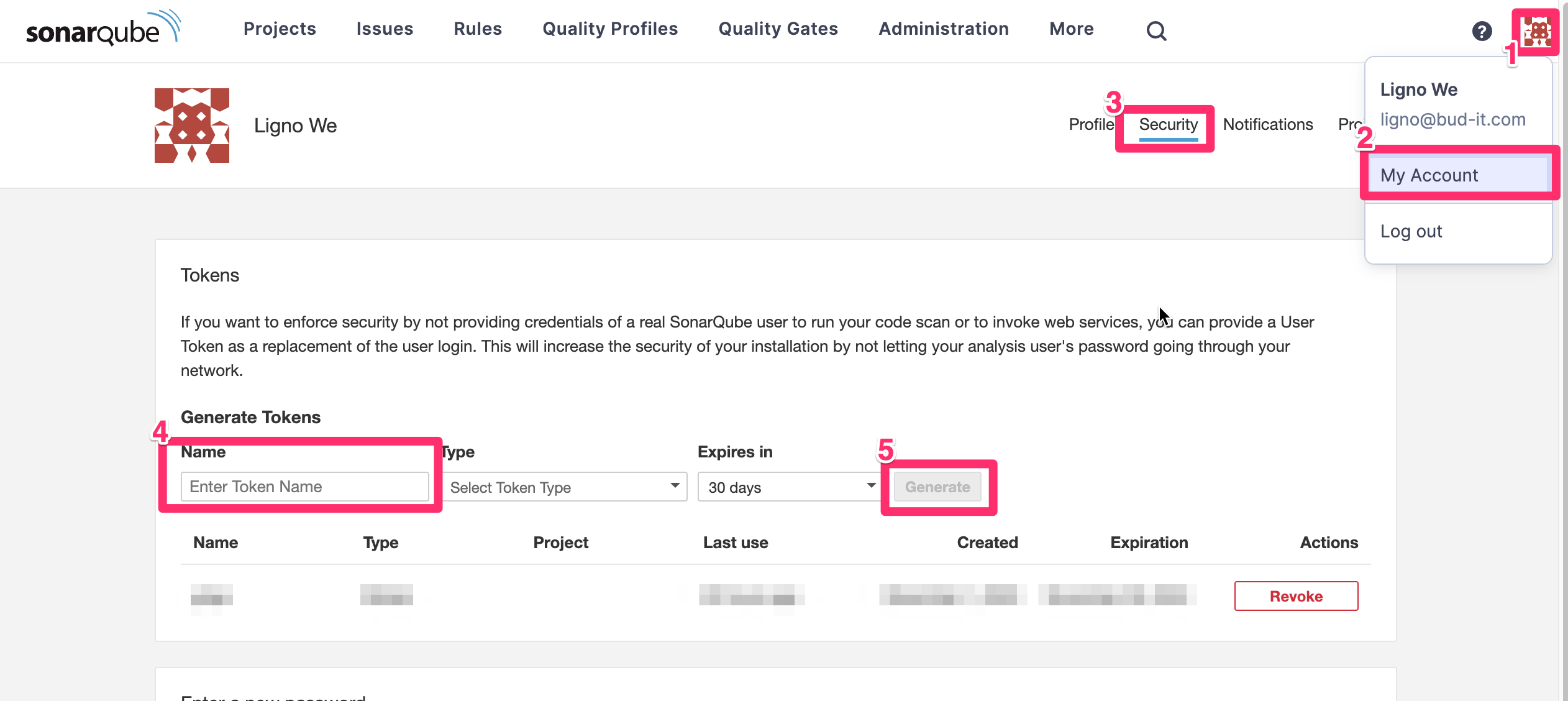
화면 우측 상단의 아이콘을 클릭하여 사용 팝업 메뉴를 표시한다.
사용자 팝어 메뉴에서
My Account메뉴를 클릭한다.상단 탭 메뉴에서
Security를 선택한다.토큰 구분을 위한 토큰 이름을 입력한다. 이름을 입력하면
Generate버튼이 활성화 된다.- Type: 선택 할 수 있는 타입이 3개가 표시되는데, 나의 경우 전역으로 사용 할 토큰이므로
Global Analysis Token을 선택 하였다. - 만료일(
Expires in)은 나의 경우 1년으로 설정 하였다. 상황에 맞게 적당히 선택한다. 만료일 없도록 설정 한는 것도 가능 한 듯 하다.
- Type: 선택 할 수 있는 타입이 3개가 표시되는데, 나의 경우 전역으로 사용 할 토큰이므로
Generate버튼을 클릭하면 토큰이 발급 된다. 발급 된 토큰은 뒤에 설정 하는데 사용해야 하므로 잘 복사해 둔다.build.gradle파일 설정
// ...

plugins {
    // ...

    // SonarQube
    id "org.sonarqube" version "4.4.1.3373"
}

// ...

// sonarqube
sonarqube {
    properties {
        property "sonar.host.url", "https://{_{ SONARQUBE_DOMAIN }_}"
        property "sonar.token", "{_{ SONARQUBE_TOKEN }_}"
        property "sonar.projectKey", "{_{ PROJECT_UNIQUE_KEY }_}"
        property "sonar.projectName", "{_{ PROJECT_NAME }_}-${version}"
        property "sonar.sources", "src/main"
        property "sonar.language", "java"
        property "sonar.sourceEncoding", "UTF-8"
        property "sonar.profile", "Sonar way"
        property "sonar.java.binaries", "${buildDir}/classes/java/main"
        property "sonar.test.inclusions", "**/*Tests.java"
        property "sonar.exclusions", "**/entity/Q*, **/*Application*, **/*Tests*"
        property "sonar.coverage.jacoco.xmlReportPaths", "${buildDir}/jacoco/jacoco.xml"
    }
}
{_{ SONARQUBE_DOMAIN }_}: 미리 설치된 SonarQube URL을 입력한다.{_{ SONARQUBE_TOKEN }_}: 위 1번에서 발급한 SonarQube Token을 입력한다.{_{ PROJECT_UNIQUE_KEY }_}: 프로젝트 고유 값을 입력한다. 정적분석 이력 관리등에 프로젝트를 관리하는데 사용한다.{_{ PROJECT_NAME }_}: 나의 경우 프로젝트 고유값에build.gradle에 설정된 버전을 suffix로 사용하여 프로젝트 명을 설정한다. SonarQube 화면에 표시되는 프로젝트 명이고, 버전별로 분석 결과 추이를 파악하는데 도움이 된다.- 위에 설정 한
Jacoco의xml보고서 경로 등 필요한 설정을 위 내용을 참고하여 추가해 준다.
SonarQube분석 실행.
$ ./gradlew test sonar위와 같이 실행하면, 테스트 코드 실행 -> Jacoco 보고서 작성 -> SonarQube 분석 및 보고서 전송 이 진행 된다.