Teamcity에서 배포 설정 진행 내용을 바탕으로 현재 구성된 내용을 정리한다.
개요
사내 프로젝트의 빌드/배포 설정을 완료하였다. 이를 기반으로 Teamcity에서 배포를 위한 설정 방법에 대해 샘플 프로젝트를 생성하여 설명하고자 한다. 빌드 및 배포 과정에는 2개의 Agent를 이용하도록 구성하였고, Docker를 이용하여 기동되어 있는 Agent는 도커 이미지 빌드 및 빌드 된 이미지를 사내 저장소에 Push하는 역할을 담당하고, 각 서버에 설치되어 있는 Agent는 사내 저장소에 Push된 이미지를 Pull하여 배포하는 역할을 담당한다.
위와 같이 구성한 이유는 비교적 리소스를 많이 사용하는 도커 이미지 빌드를 Docker container 내부에서 실행 하므로서, CI/CD 서버에 부하를 줄이고자 하였다.
정리하는 내용은 각 메뉴에 대한 상세 설명은 최대한 생략하고, 프로젝트 추가 및 빌드/배포 설정을 구분하여 구성 후 각 담당 Agent에서 실행 할 수 있도록 설정을 할당하는 방법에 대해 설명한다.
작업 절차
프로젝트 등록
먼저 프로젝트 추가를 위해 Teamcity 상단의 Projects메뉴 우측의 +버튼을 클릭한다. 
Create Project 화면이 표시되면, 프로젝트 정보를 입력해 준다. 이 포스팅에서는 소스 없이 빌드/배포 설정 과정을 설명하므로, Manually를 선택 했지만, 상단 버튼 중 사용하는 저장소에 맞는 버튼을 클릭하여 소스를 연결하여 설정하도록 한다. 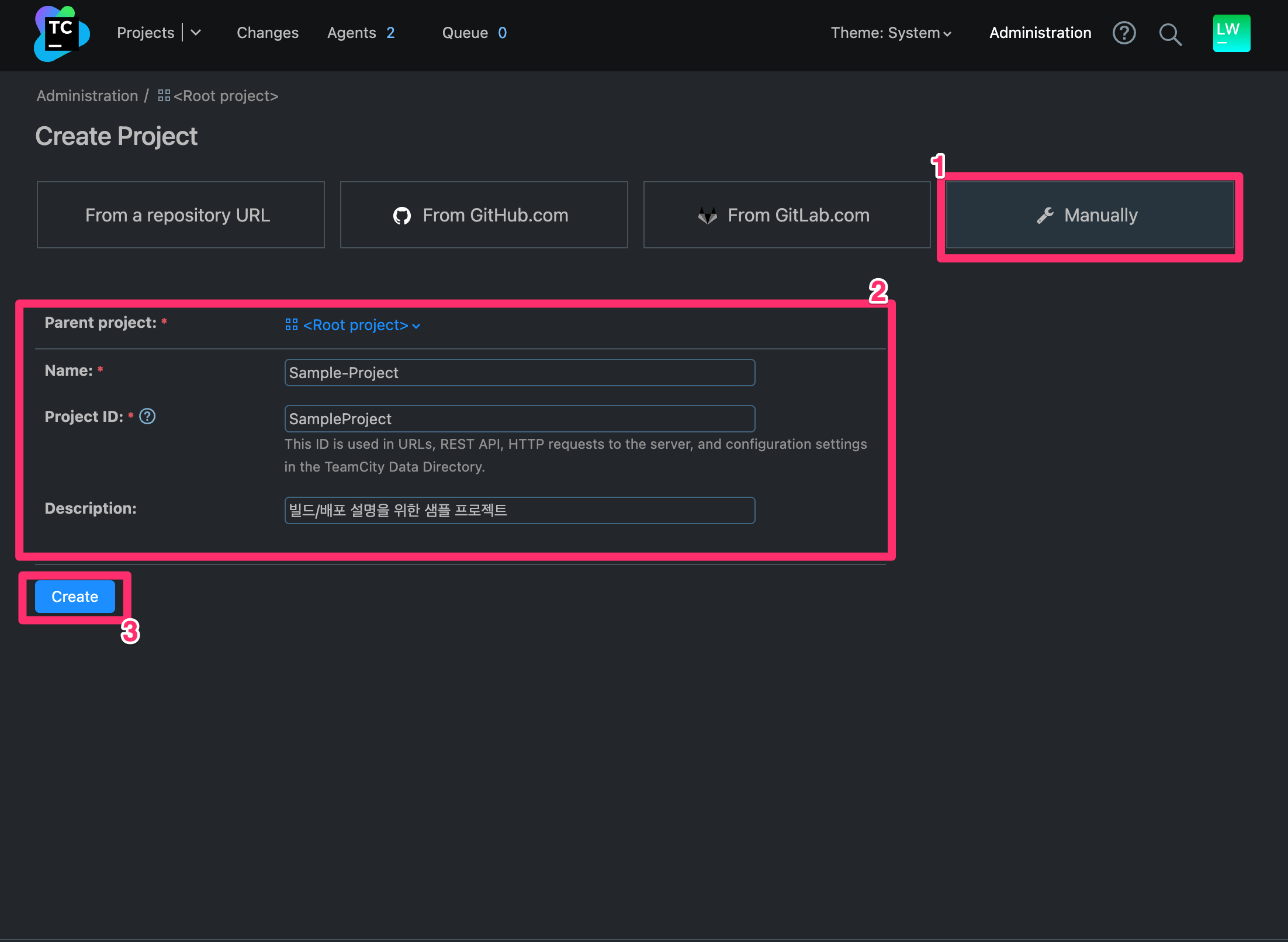
Manually버튼을 클릭한다.- 프로젝트 정보를 입력해 준다.
Create버튼을 클릭한다.
Manually로 프로젝트를 등록하더라도, 추후 저장소 연결은 가능하다.
Create버튼 클릭 후 표시되는 프로젝트 설정 화면에서 Create build configuration 버튼을 클릭하여 빌드 설정화면으로 진입힌다. 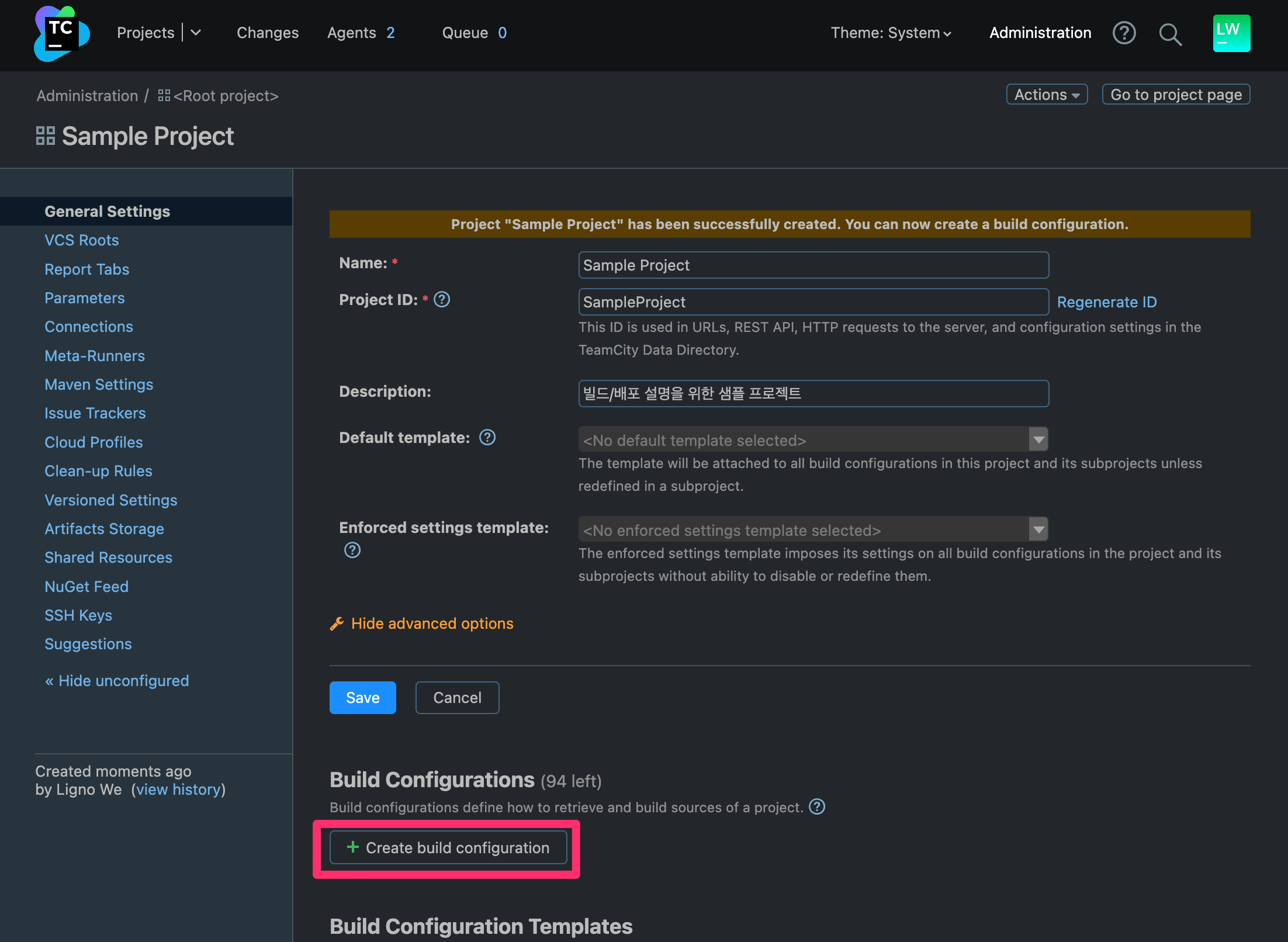
빌드설정 등록
빌드 설정화면이 표시되면, 설정 정보를 입력해 준다. 프로젝트 설정과 마찬가지로, 소스를 연결 할 수 있지만, 설명을 위해 Manually를 선택했다. 소스를 연결 할 경우, 뒤에 설명 할 Trigger 설정 등이 자동 처리된다. 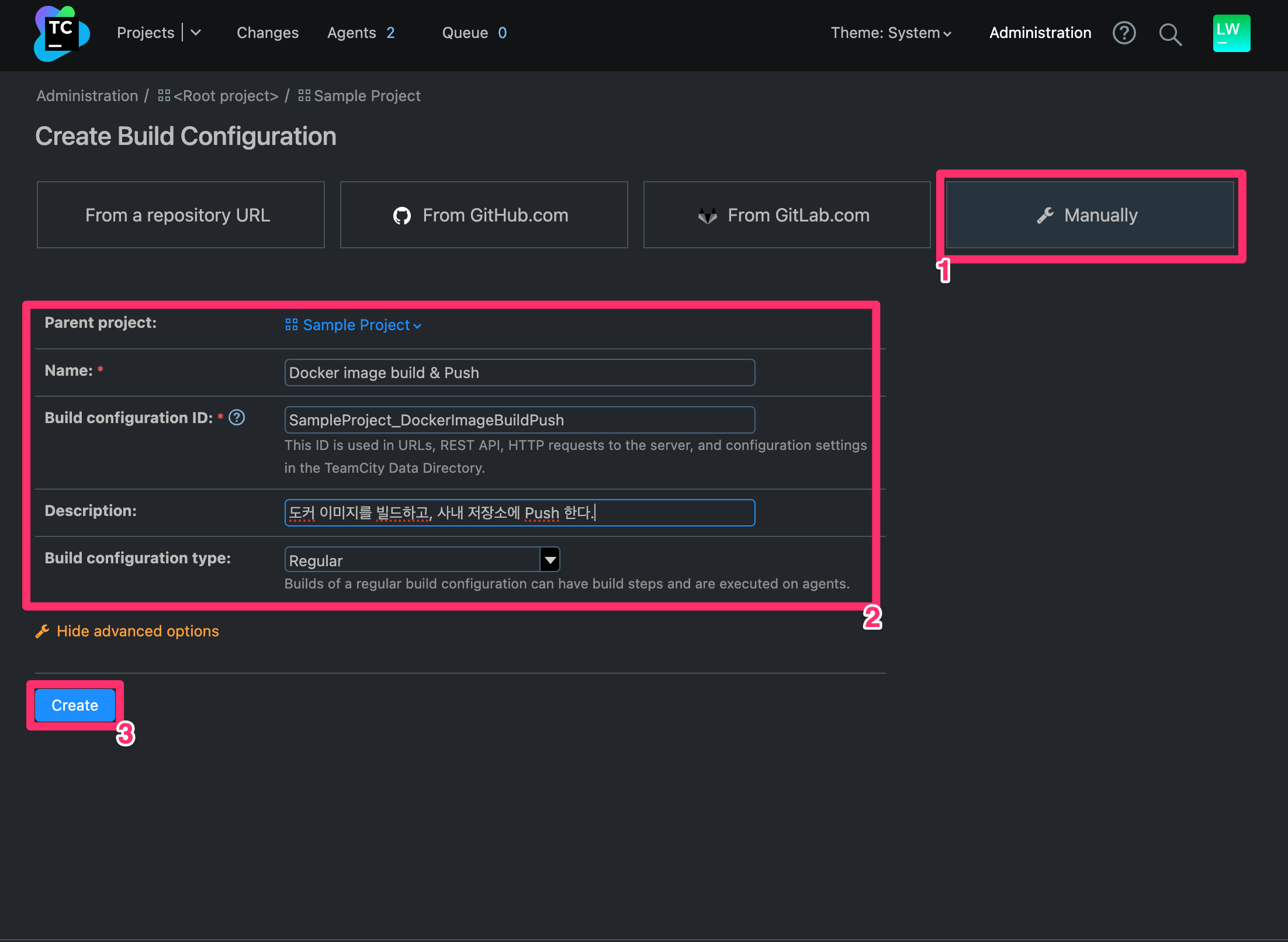
이후 New VCS Root 화면이 표시되고, 소스를 연결 할 수 있도록 해주지만, 이 포스팅에서는 Skip버튼을 클릭하여 스킵하였다.
트리거
이후 표시되는 설정 화면에서 먼저 Triggers 설정에 대해서 알아보도록 하겠다. Triggers 설정은 빌드를 언제 실행 할 것인지에 대한 설정이다. 이 포스팅에서는 VCS Trigger와 Finish Build Trigger를 사용한다. VCS Trigger는 소스 변경이 감지되면 실행하도록 설정하는 방법이고, Finish Build Trigger는 특정 빌드가 종료된 후 실행하도록 설정하는 방법이다. 프로젝트나 빌드 설정단계에서 VCS 연결한 경우 VCS Trigger가 자동으로 설정되어 있어서, 변경을 감지 할 브랜치 정보만 수정하여 그대로 사용하면 된다. 이 표스팅에서는 단순히 설명을 위한 예시이므로, 상세 설정은 생락한다. 간단히 Build/Push를 담당하는 설정에서는 VCS Trigger를 이용하여, 형상관리 서버의 특정 브랜치에 Push가 발생하면 실행이되고, 배포를 담당하는 설정에서는 Finish Build Trigger를 이용하여, Build/Push를 담당하는 설정이 실행된 후 실행되도록 설정한다는 개념만 이해하도록 하겠다. 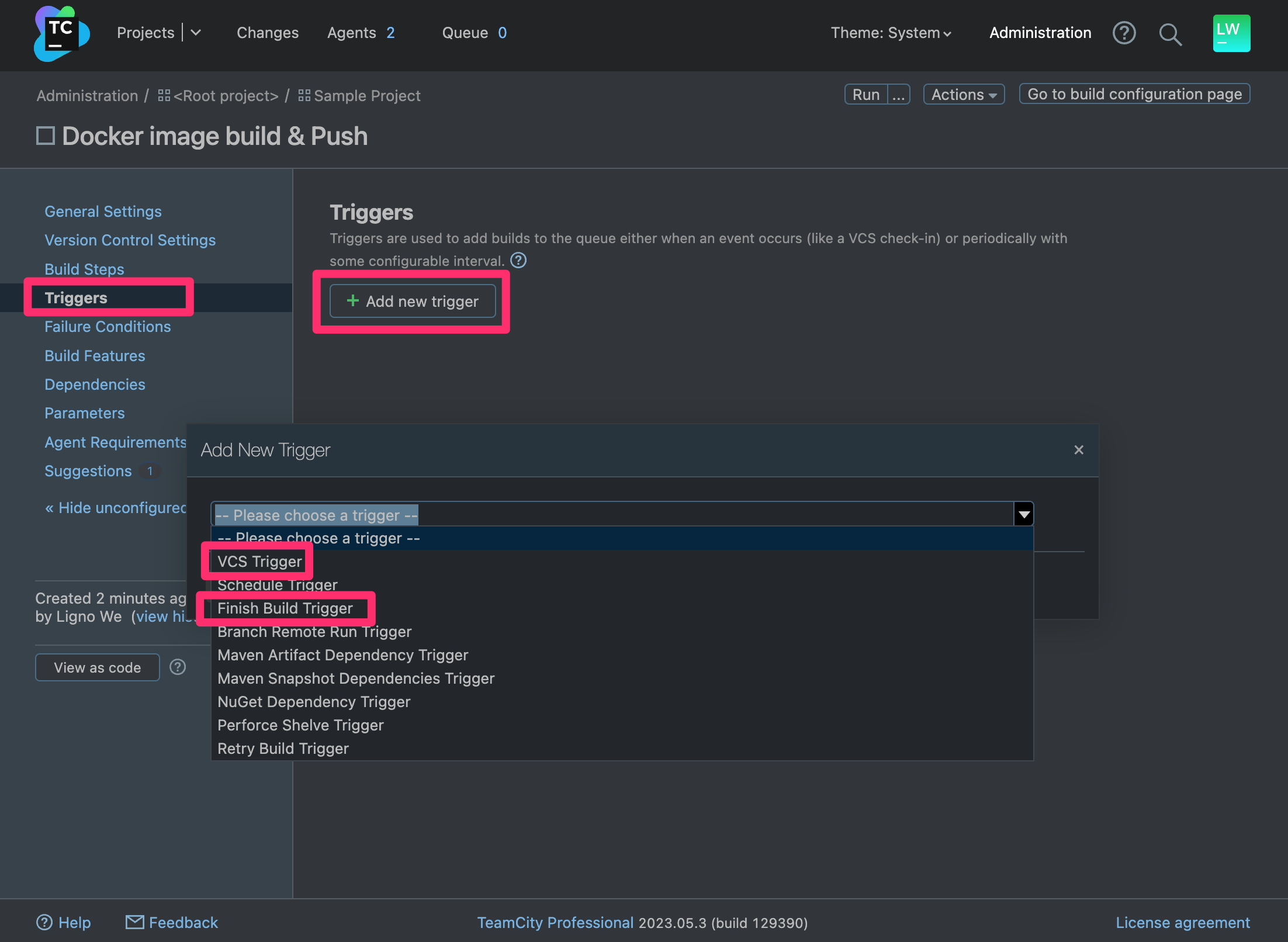
빌드 스텝
다음으로 Build Steps 메뉴를 클릭하고, Add build step버튼을 클릭한다. 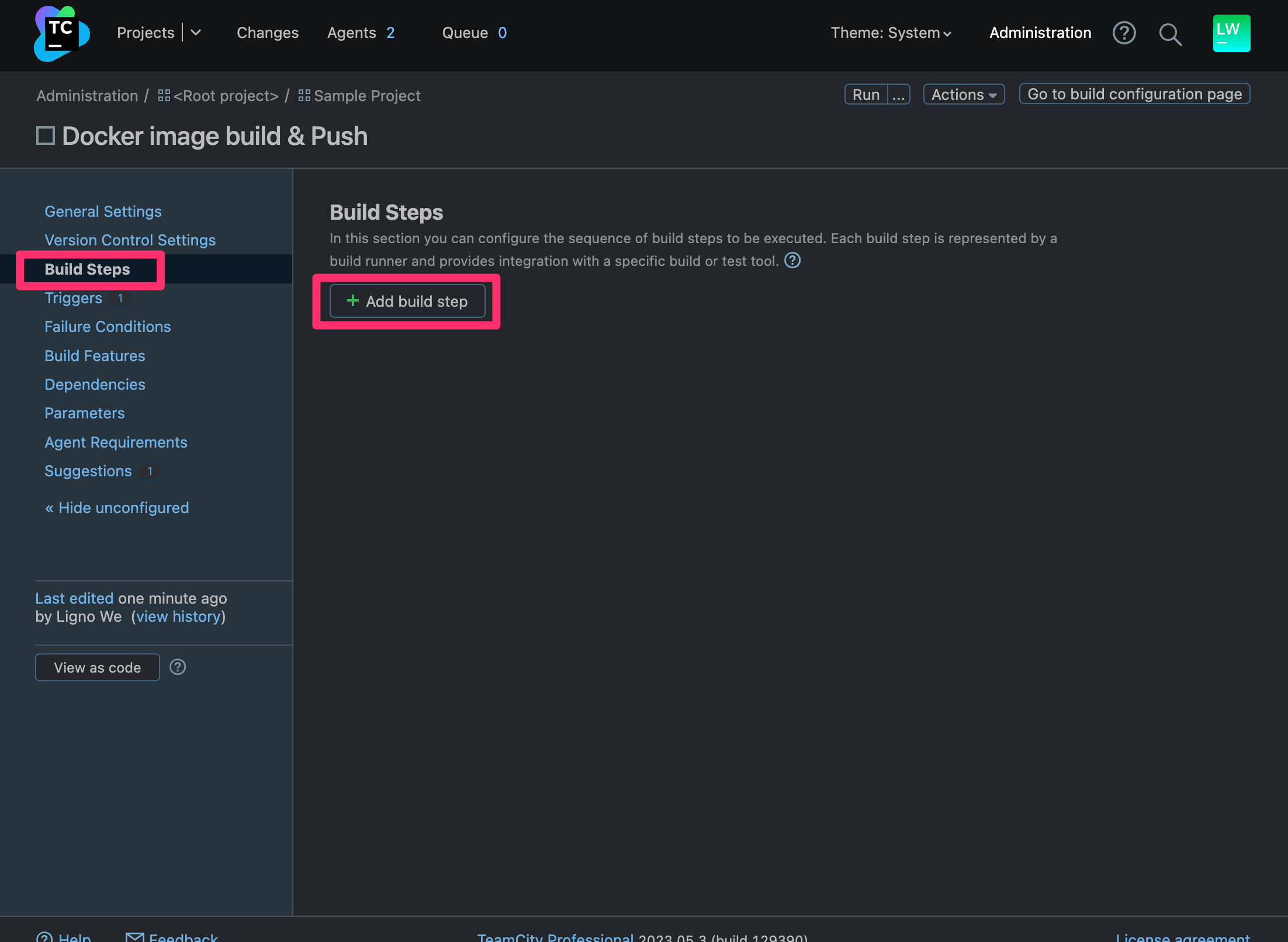
이후 표시되는 New Build Step화면에서 미리 구성된 템플릿을 이용하여 빌드를 구성 할 수 있도록 제공해 준다. 각 템플릿들을 연구하여 추후 개선 할 수도 있지만, 현재로서는 Command Line 템플릿만 이용하여 빌드 절차를 구성하였다. 필수 절차와 샘플 스크립트를 공유하겠다. 먼저 화면에서 Command Line를 클릭하여 상세 설정화면으로 진입한다. 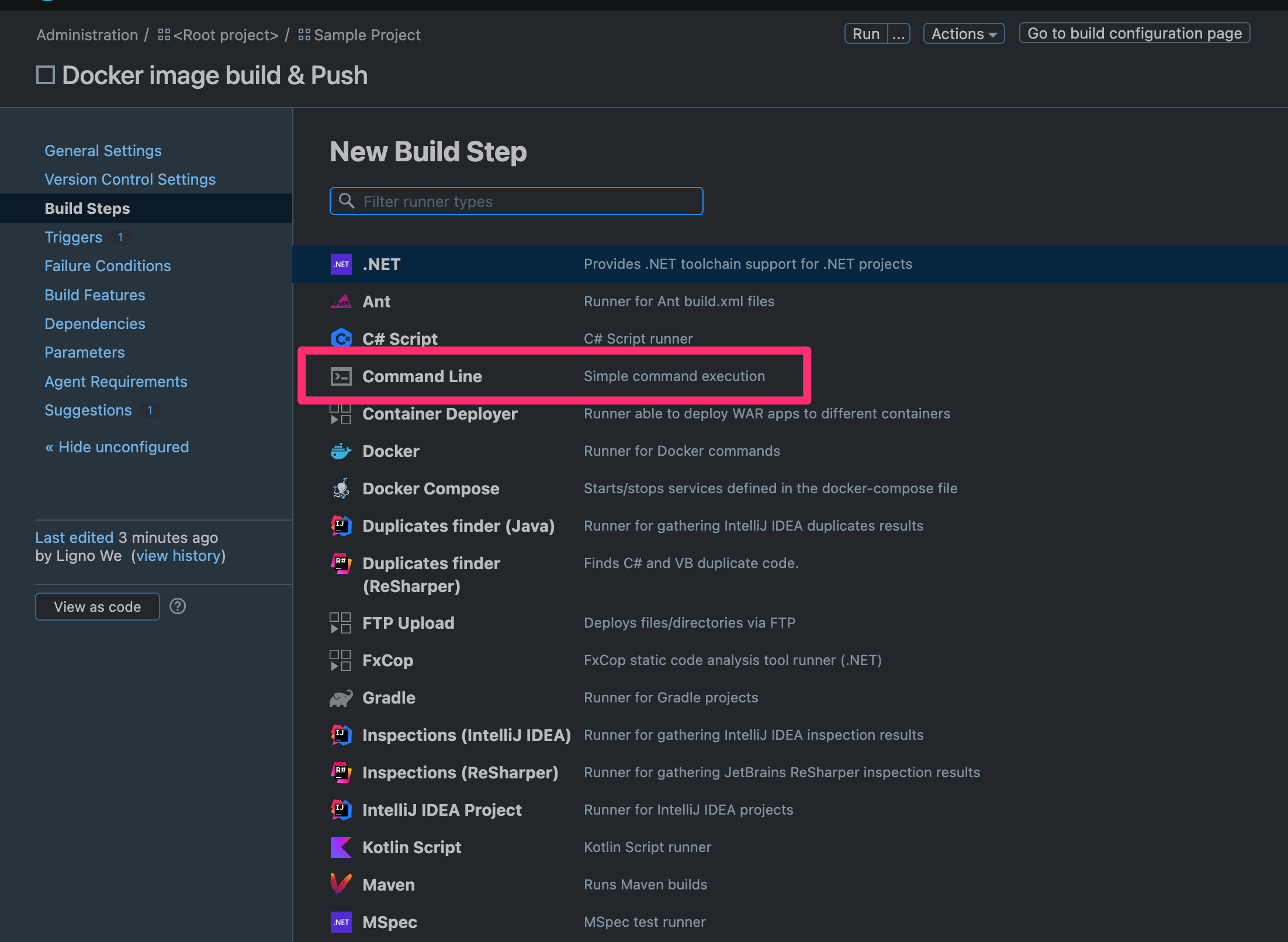
사내 프로젝트는 기본적으로 프로젝트 루트에
.docker디렉토리에docker-compose.yml에서 사용 할 환경 변수 파일들을 저장하고 있다. 또한 Back-end 프로젝트(Spring boot)의 경우resources에application-secret.yml파일을 저장하고 있다. 환경 변수 파일 및 secret 파일에는 보안 설정(비밀번호 등)이 포함되어 있으므로,.gitignore에 등록하여 형상관리에서 제외하고 있다. 빌드 단계에서는 이 파일들이 필요 하므로, 빌드 단계는 대략적으로 1. 설정파일 복사 2. 도커 이미지로 빌드 3. 빌드된 이미지를 사내 저장소에 Push 하는 절차로 구성하였다. 각 단계 사이사이에 프로젝트 특성에 따라 추가 단계가 필요 할 수 있다.
먼저 설정파일을 복사하는 단계를 구성한다. Agent-001 환경 변수에는 각 프로젝트에서 빌드시 필요한 리소스를 저장하고 있는 경로가 env.buildResourceDir 환경 변수에 저장되어 있다. 이를 이용하여 빌드시 필요한 설정 파일들을 복사하도록 한다. 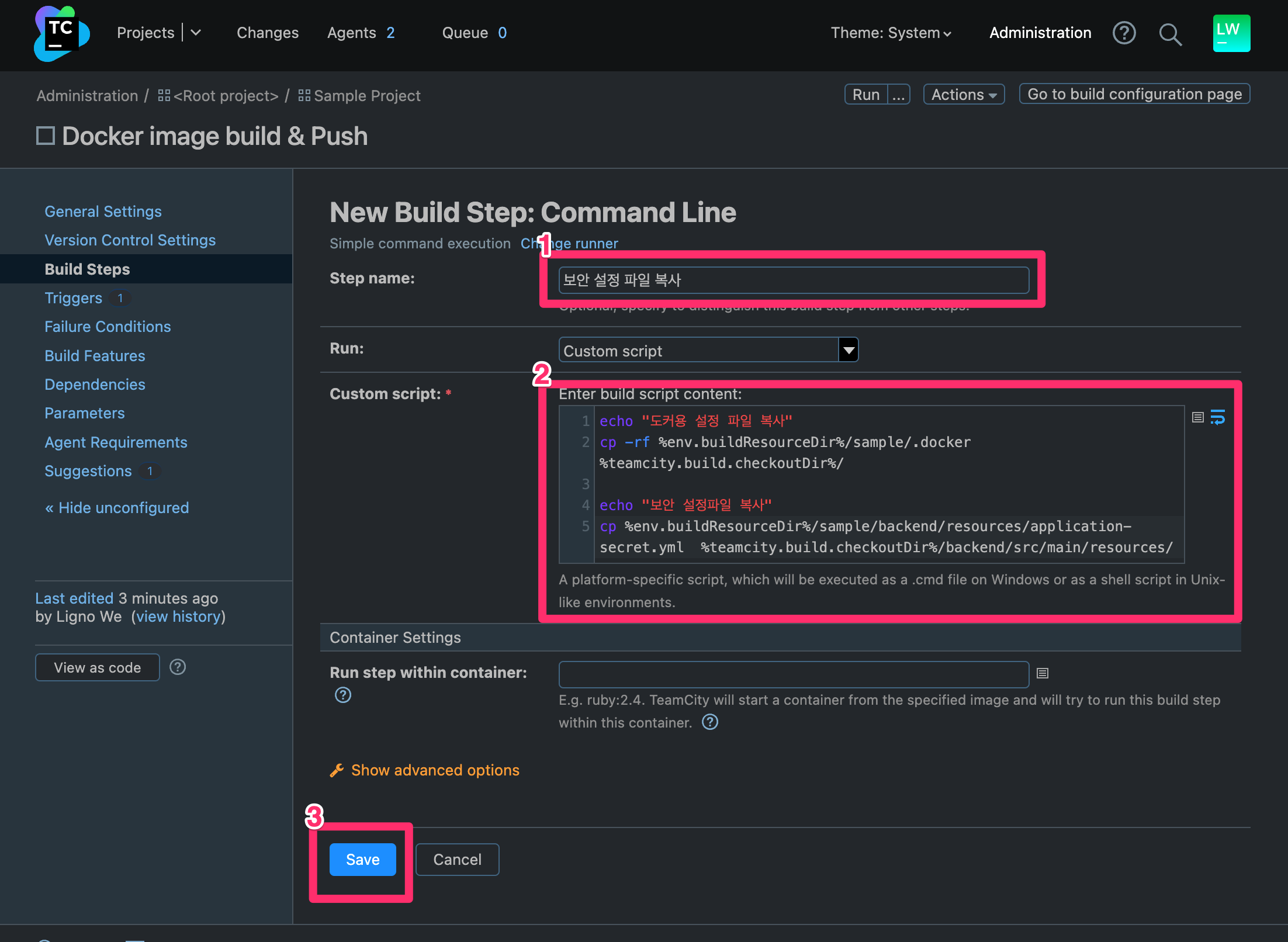
- 현재 스텝에서 작업 할 내용을 요약하여
Step name을 입력한다. - 작업 할 내용을
Custom script에 입력한다.shellecho "도커용 설정 파일 복사" cp -rf %env.buildResourceDir%/sample/.docker %teamcity.build.checkoutDir%/ echo "보안 설정파일 복사" cp %env.buildResourceDir%/sample/backend/resources/application-secret.yml %teamcity.build.checkoutDir%/backend/src/main/resources/%env.buildResourceDir%: Agent-001 환경 변수에 저장된 빌드시 필요한 리소스 경로%teamcity.build.checkoutDir%: 현재 빌드가 소스를 체크아웃한 경로 (프로젝트 루트)
Save버튼을 클릭하여 저장한다.
이후 스텝도 모두 Command Line 템플릿을 이용하여 진행하므로, 스크린샷 첨부는 생락한다. 아래 내용을 참고하여 2, 3 단계의 스텝을 추가한다.
도커 이미지 빌드 스텝
- Step name: 도커 이미지 빌드
- Custom scriptshell
echo "프로젝트 루트 경로에서 작업"
cd %teamcity.build.checkoutDir%

echo "backend 도거 이미지 빌드"
docker-compose --env-file=./.docker/dev.env build backend
빌드된 이미지를 사내 저장소에 Push 스텝
- Step name: 도커 이미지 사내 저장소 Push
- Custom scriptshell
echo "푸시용 스크립트 파일 작업 경로로 이동"
cd %env.buildResourceDir%/sample

echo "Push 작업용 스크립트 실행"
%env.buildResourceDir%/sample/docker-push.sh
docker-push.sh 스크립트는 사내 저장소 로그인 후 빌드된 도커 이미지 tag 및 Push를 수행하는 스크립트이다. 아래 샘플을 참고하여 각 프로젝트에 맞도록 수정하여, 프로젝트별 buildResourceDir에 저장한다.
docker-push.sh
#!/bin/bash

# 로그인 처리
password=$(cat /data/teamcity_agent/.docker/nexus3_key)
docker login -u teamcity -p $password repo.bud-it.com

# Get current date
yyyy=$(date +%Y)
mm=$(date +%m)
dd=$(date +%d)

# Get and increment build number
build_number=$(cat build_number.txt)
echo $((build_number+1)) > build_number.txt

# Get last pushed image ID
last_pushed_image_id=$(cat last_pushed_sample_image_id.txt)

# Initialize push flag
push_image=false

# Get docker images
images=$(docker images)

# Parse images and perform operations
while IFS= read -r line; do
    repository=$(echo $line | awk '{print $1}')
    tag=$(echo $line | awk '{print $2}')
    image_id=$(echo $line | awk '{print $3}')

    # Remove <none> images
    if [[ $repository == "<none>" && $tag == "<none>" ]]; then
        docker image rm $image_id
    fi

    # Tagging and pushing image
    if [[ $repository == *_sample && $tag == "latest" && $image_id != $last_pushed_image_id ]]; then
        docker tag $repository:$tag repo.bud-it.com/sample:latest
        docker tag $repository:$tag repo.bud-it.com/sample:v${yyyy}.${mm}.${dd}.${build_number}
        echo $image_id > last_pushed_sample_image_id.txt
        push_image=true
    fi
done <<< "$images"

# Push tagged images if any
if $push_image; then
    docker push repo.bud-it.com/sample:latest
    docker push repo.bud-it.com/sample:v${yyyy}.${mm}.${dd}.${build_number}
fi
여기까지 진행하면 아래 이미지와 같이 3개 스텝을 갖는 빌드 설정이 완성된다. 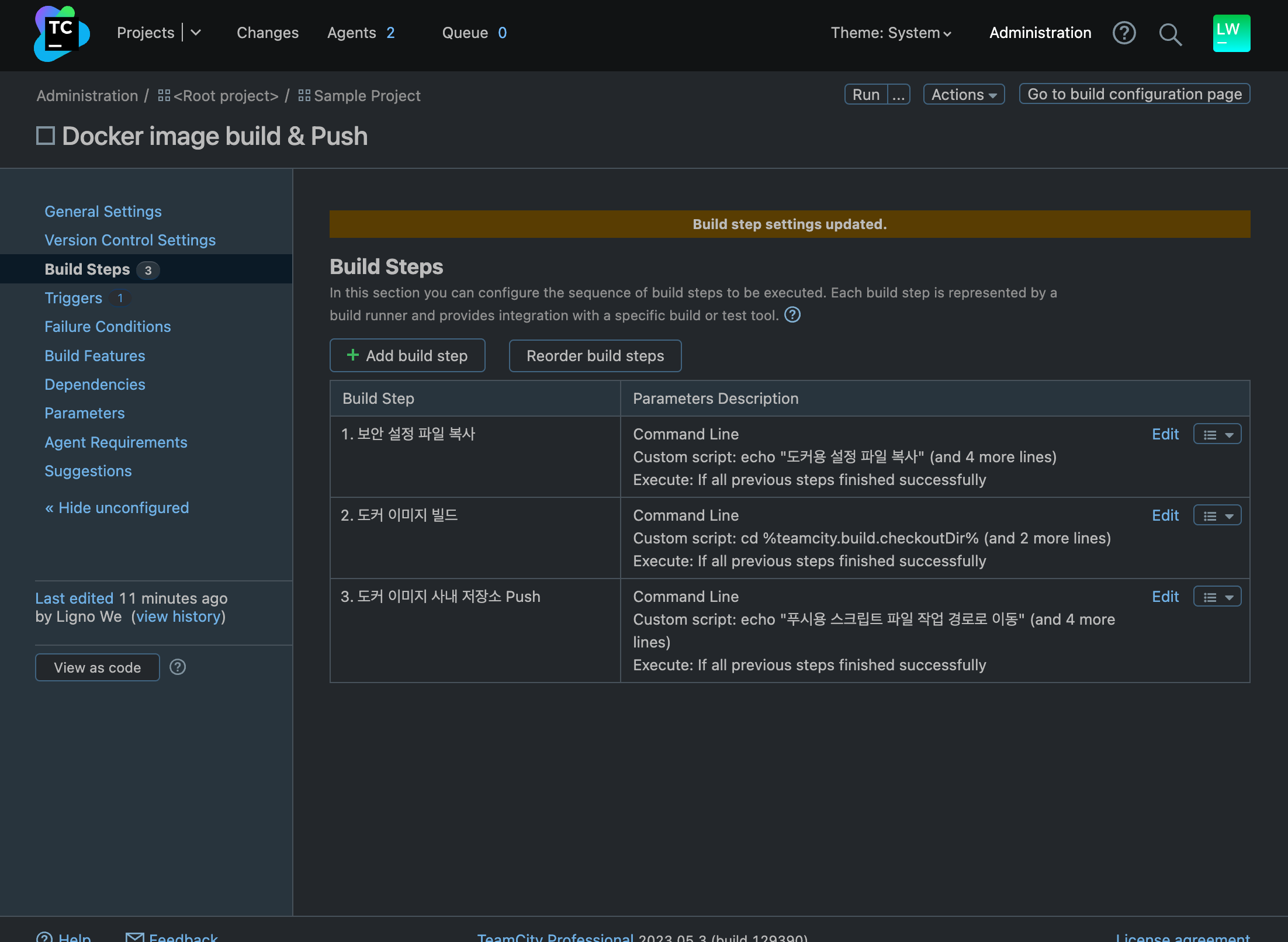
Agent 할당
이후 생성한 빌드 설정을 실행 할 Agent를 지정해 주어야 한다. 신규 프로젝트 등록시 Default 그룹에는 프로젝트가 자동으로 추가되지만, 그외 그룹에는 아래 스크린샷을 참고하여 Assign projects...버튼을 활용하여 프로젝트를 추가해 주어야 한다. 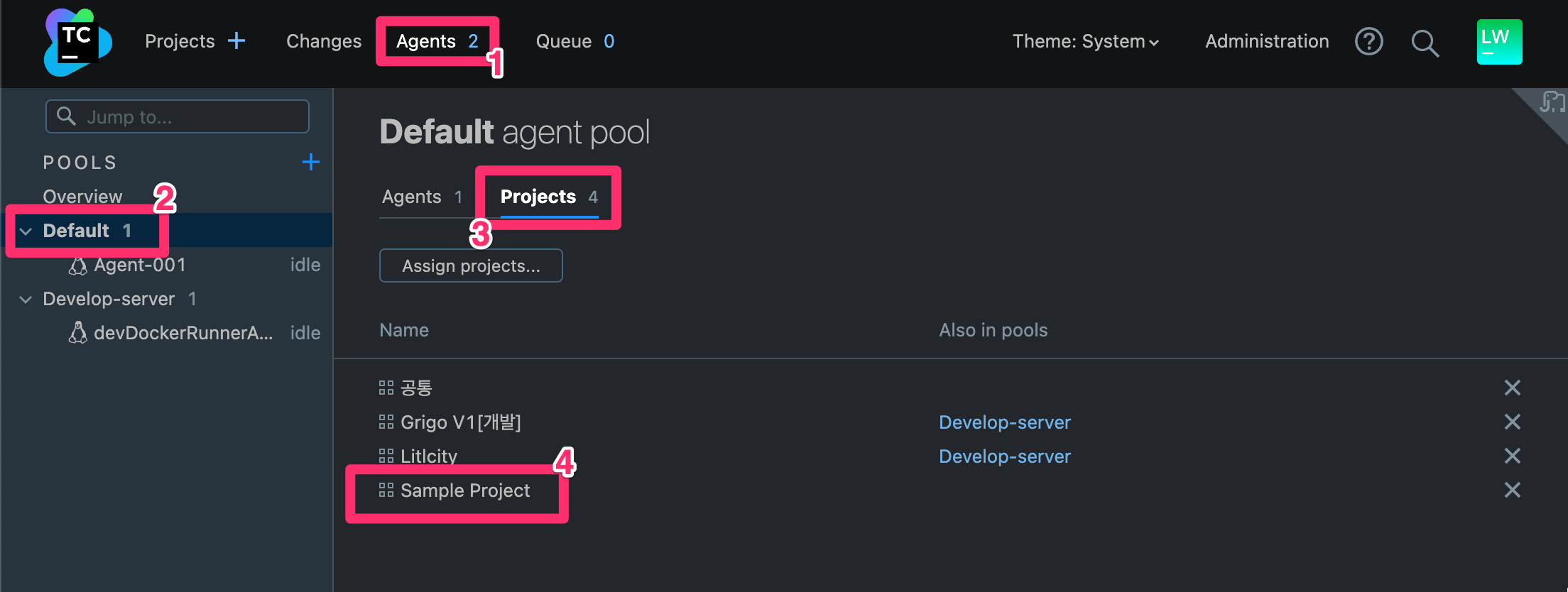
- 상단 메뉴의
Agents메뉴를 클릭한다. Default그룹을 클릭한다.Projects탭을 클릭한다.- 추가된 프로젝트가 배정되어 있는지 확인하고, 배정되어 있지 않다면
Assign projects...버튼을 클릭하여 프로젝트를 배정한다.Docker를 이용하여 기동된 빌드 담당(리소스를 많이 소요하는 역할을 담당 할 용도)의 Agent는Default그룹을 사용한다.- 각 개발 서버에 Standalone으로 설치된 배포 담당의 Agent는
Develop-server그룹을 사용한다.
이제 빌드 할 Agent에 위에서 작성한 빌드설정을 할당해보도록 하겠다. 참고로 한 프로젝트의 빌드 설정을 빌드용 설정과 배포용 설정으로 구분하여 각각 담당하는 Agent를 구분하므로, 할당 방식을 Run assigned configurations only로 설정하여 사용하고 있다. (아래 스크린샷의 중간부분 2와 3 사이의 설정을 참고한다.) 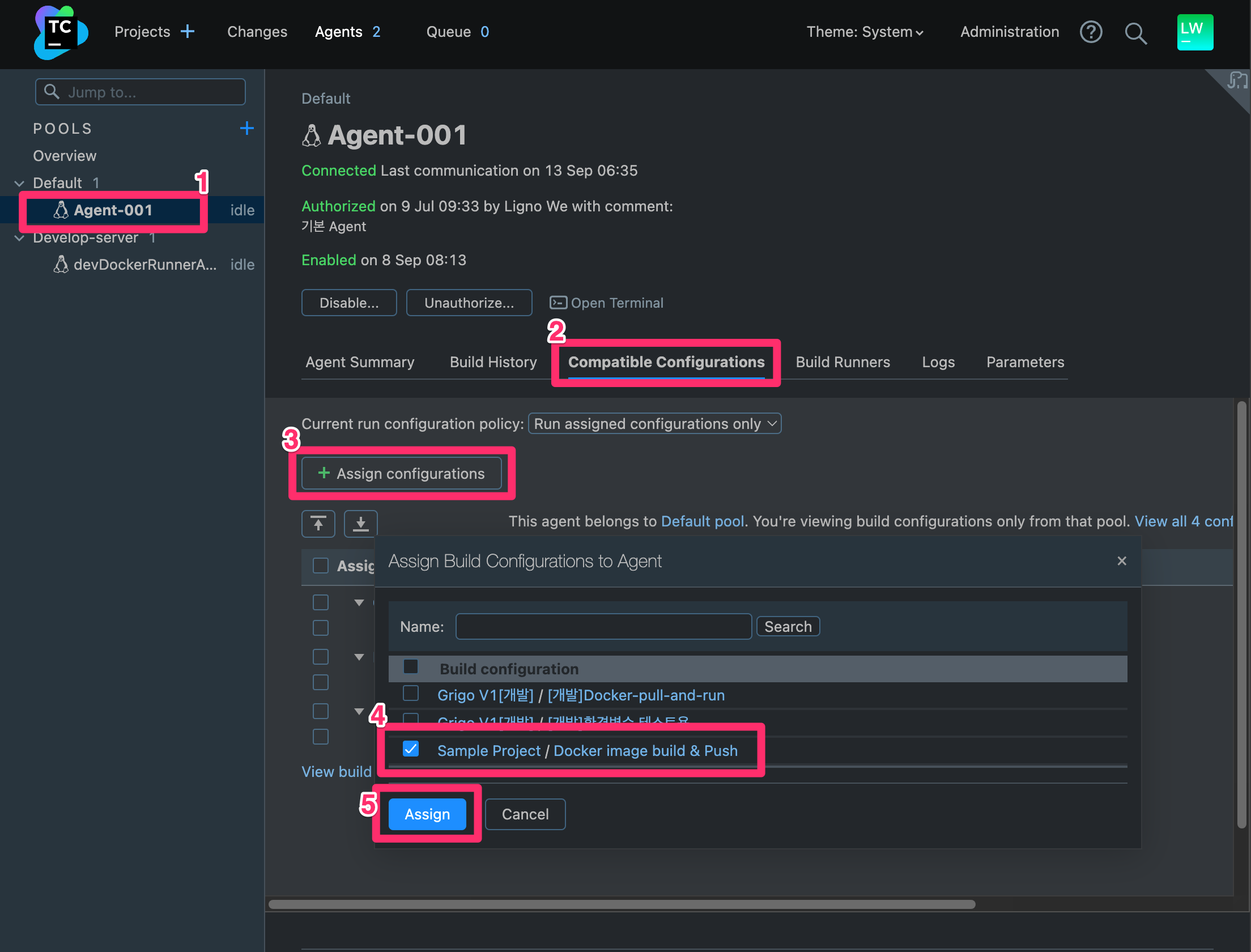
- 빌드 설정을 할당 할
Agent-001Agent를 클릭한다. Compatible Configurations탭을 클릭한다.Assign configurations버튼을 클릭한다.- 할당 할 빌드설정의 체크박스를 체크한다.
Assign버튼을 클릭하여 할당한다.
배표용 빌드설정 등록
이후 배포용 설정은 위 빌드용 설정과 유사하므로 차이점과 샘플로 사용 할 Custom script 내용 정도만 설명하겠다. 먼저 설정의 Triggers는 위 설명을 참고하여 Finish Build Trigger를 설정한다. 프로젝트나 빌드설정 추가 단계에서, VCS가 연결되었다면, 기본적으로 VCS Trigger가 설정되어 있으므로, 우측 Edit 오른펀의 버튼을 클릭하여 삭제하고, Finish Build Trigger만 추가하면 된다. 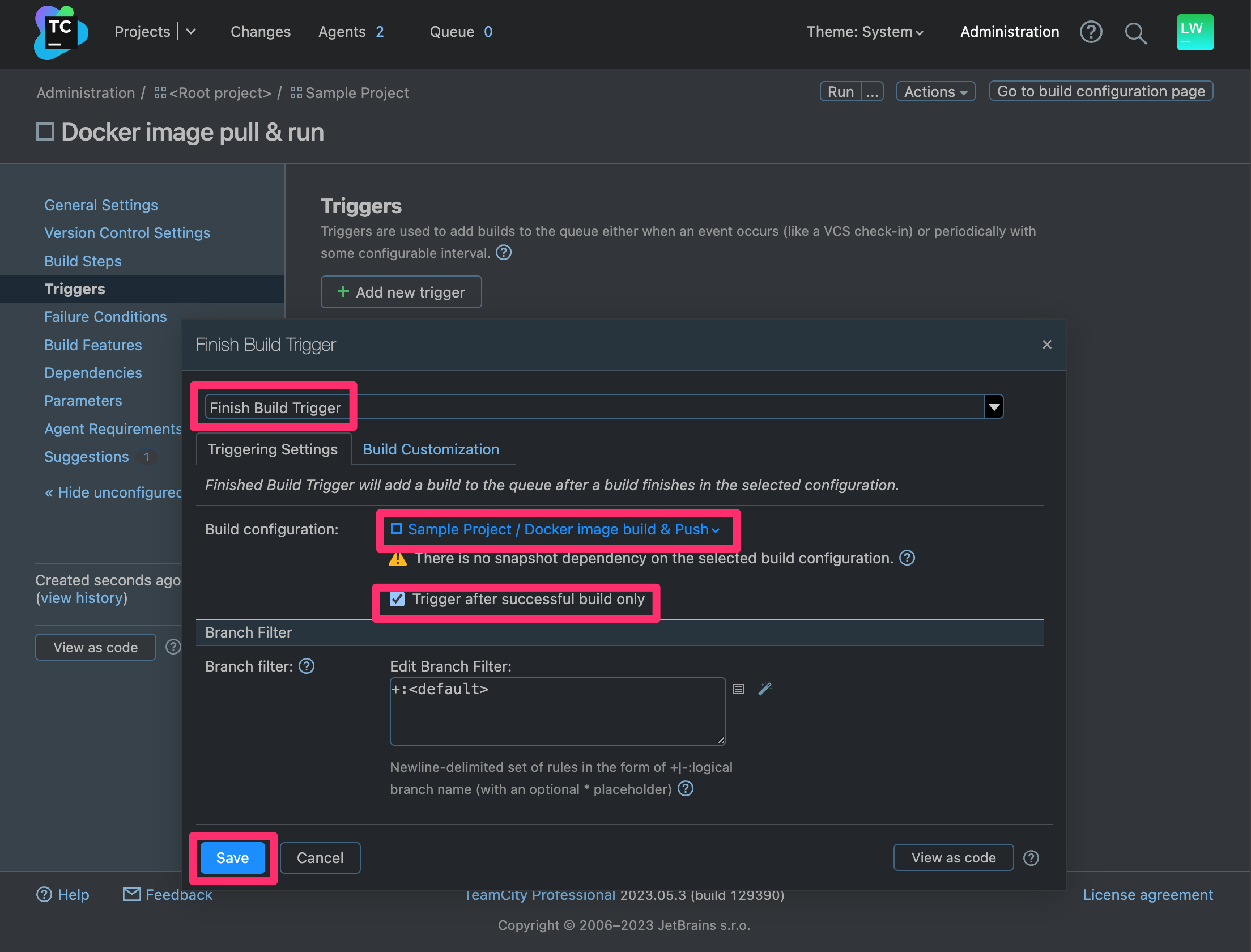 앞에서 설정한 빌드용 설정이 성공한 후에 배포용 설정이 실행되도록 설정하는 예시이다. 선행되어 실행되어야 할 설정을 선택해 주고,
 Trigger after successful build only 설정을 체크하면 선행 설정이 성공했을때만 실행되고, 체크하지 않으면 성공/실패와 무관하게 실행된다.
다음으로 Build Steps 메뉴로 이동하여 각 빌드 스텝을 추가한다.
도커 이미지 저장소에 로그인
shellcat ~/.docker/private_repo_key | docker login --username teamcity --password-stdin repo.bud-it.com도커 컴포즈 실행
shellcd %env.project.sample.dockerDir% docker-compose down docker image rm repo.bud-it.com/sample:latest docker-compose build docker-compose up -d%env.project.sample.dockerDir%: 각 프로젝트 별로 배포용docker-compose.yml파일이 저장된 경로를 환경변수로 관리하고 있다.docker-compose명령을 이용하여 컨테이너를 정지하고, 기존 이미지를 삭제 후 빌드/기동 절차를 진행하도록 구성한다.
여기까지 진행하면 각 프로젝트에서 공통으로 처리하는 절차의 설명은 완료되었다. 이 외 각 프로젝트 특성별로 추가 절차들은 프로젝트 성격에 맞게 수정해서 반영해 나간다.